Showing posts with label Microsoft Word. Show all posts

Cara Menyimpan Dan Membuka Dokumen Microsoft Word

October 29, 2019
Menyimpan dokumen pada Microsoft Word yang baru saja kita buat merupakan hal yang wajib dilakukan. Meskipun terdapat juga fitur auto save yang bisa menyimpan secara otomatis. Tujuan menyimpan dokumen ini yaitu agar tidak hilang tentunya, dan kita dapat mengubah kembali dengan membuka dokumen yang telah kita simpan tersebut. 

Pada kesempatan ini, kita akan menjelaskan bagaimana cara cara menyimpan dokumen pada microsoft word baik yang anda gunakan word 2007 atau 2011 sekalipun, caranya sama. Jadi tutorial ini bisa anda terapkan pada microsoft word seri yang mana saja.

Baca juga tutorial lainnya :


Cara Menyimpan Dokumen Microsoft Word di Komputer


Nah, tidak perlu panjang lebar, sekarang kita langsung saja mulai tutorial bagaimana cara menyimpan dokumen Ms Word langsung ke direktori komputer yang sedang kita gunakan

1. Dari jendela kerja microsoft word anda, klik icon gambar sepeti disket di pojok kiri atas pada Quick Toolbar atau anda bisa juga klik melalui logo microsoft tepat di pojok kiri atas

 Menyimpan dokumen pada Microsoft Word yang baru saja kita buat merupakan hal yang wajib d Cara Menyimpan Dan Membuka Dokumen Microsoft Word

Bila anda klik melalui logo, maka akan muncul beberapa menu lagi. Disana terdapat dua macam menu simpan yaitu Save dan Save As

 Menyimpan dokumen pada Microsoft Word yang baru saja kita buat merupakan hal yang wajib d Cara Menyimpan Dan Membuka Dokumen Microsoft Word

Mungkin di sini perlu sedikit penjelasan mengenai apa sih bedanya Save dan Save As.  Baik, ini penting untuk diketahui. Ketika anda pertama kali membuat dokumen di Word dan disimpan. Maka Save dan Save As statusnya sama. Yaitu sama - sama menyimpan dokumen dan terdapat perintah untuk memilih direktori tempat file akan disimpan seperti gambar berikut ini.

 Menyimpan dokumen pada Microsoft Word yang baru saja kita buat merupakan hal yang wajib d Cara Menyimpan Dan Membuka Dokumen Microsoft Word

Setelah muncul kotak dialog untuk menempatkan file, maka silahkan pilih dimana anda akan meletakan file tersebut. Untuk memudahkan disini saya contohkan file akan ditempatkan di “documen”. Jangan lupa juga beri nama dokumen tersebut kemudian klik “save”

Nah, setelah tersimpan ketika anda melakukan edit atau mengubah dokumen anda, dan ingin menyimpan lagi. Di sini terdapat perbedaan antara Save dan Save As. Jika anda menggunakan menu save di Quick toolbar statusnya Save. Yaitu menyimpan dokumen dengan nama yang sama serta lokasi yang sama. Dalam bahasa yang mudah Save = Simpan Kembali

Namun apabila anda pilih Save As, ini berbeda. Save As berarti Simpan sebagai dokumen baru, oleh sebab itu jika anda pilih save as maka anda akan diperintahkan untuk memilih direktori (tempat) menyimpan file tersebut dan juga memberi nama lagi. Dan dokumen menjadi dua. Pertama dokumen sebelum anda edit, dan yang kedua dokumen setelah anda edit. 

Cara menyimpan dokumen pada Microsoft Word ke Flashdisk


Anda juga bisa menyimpan dokumen yang anda buat langsung ke flashdisk anda. Caranya sama. Jika dokumen itu baru anda buat dan belum pernah disimpan. Maka anda bisa pilih Save atau Save As. Kemudian setelah itu langsung pilih direktori flashdik anda di komputer. Namun jika dokumen tersebut sudah anda simpan di komputer, maka anda pilih Save As. Atau anda bisa pindahkan langsung dengan cara mengcopy dari direktori komputer ke flashdisk. 


Cara menyimpan File Word menjadi Pdf


Dokumen Microsoft Word yang kita buat juga bisa kita simpan langsung menjadi file bentuk Pdf. Jika anda menggunakan Microsoft Word 2007 maka anda perlu menginstall plugin Save As Pdf terlebih dulu. Adapun caranya, anda bisa pelajari di sini. Sudah saya posting dengan jelas dan gamblang. Silahkan anda ikuti. 

Apabila anda sudah menggunakan Microsoft diatas 2007, maka fitur save Pdf file sudah tersedia jadi anda dapat dengan mudah melakukannya. Caranya klik file >> Save & Send >> Create Pdf Dokumen


Cara Membuka Dokumen Microsoft Word 2007


Ada beberapa cara untuk membuka sebuah file, contohnya kita akan membuka file microsoft word yang telah kita simpan. Dengan cara yang telah kita pelajari diatas. Anggap saja beberapa hari yang lalu kita telah membuat sebuah dokumen dengan program microsoft word 2007. Dan sekarang kita akan membukanya. Bagaimana kalo kita pake cara yang mudah saja sobat. Berikut langkah- langkahnya.

1. Cari file yang kemarin sudah disimpan di windows explorer. Kemarin kita letakan di file di filder dokumen. Kebetulan file saya di sini saya namai "Dongeng"

2.Setelah ketemu kemudian klik dua kali

 Menyimpan dokumen pada Microsoft Word yang baru saja kita buat merupakan hal yang wajib d Cara Menyimpan Dan Membuka Dokumen Microsoft Word


Dengan mengeklik dua kali pada file tersebut sobat bisa langsung melakukan dua perintah tersebut. Pertama membuka microsoft word kemudian yang kedua membuka file yang tersimpan.

Gampang sekali kan ?

Saya rasa cukup singkat dan dapat dipahami kan. Pada intinya kita dapat membuka dokumen yang telah kita ketik pada lembar kerja Ms Word dapat dibuka dari akses mana saja. Jadi pada kesempatan ini kita telah belajar materi yang saling berkaitan yaitu cara menyimpan dokumen pada microsoft word 2007 dan cara membuka dokumen tersebut.

Bca juga : cara mengatur spasi tulisan di microsoft word

Sekian dulu dari saya, semoga tutorial singkat dan ringan ini dapat bermanfaat bagi anda yang membutuhkan. Jangan lupa bagikan juga pada teman - teman anda yang menurut anda membutuhkan tulisan ini. Terimakasih

Cara Membuat Surat Resmi | Teknik Membuat Format Surat Yang Rapi

October 15, 2019
Cara membuat surat resmi dengan menggunakan sofware Office Word cukup mudah. Namun terkadang masih terdapat kendala pada pemformatan sehingga terkadang terkesan kurang rapi. Padahal sebenarnya ada tips dan trik khusus yang bisa kita manfaatkan untuk membuat sebuah format surat resmi yang rapi. Kabar gemiranya, trik cara membuat surat resmi tersebut akan saya ulas dan saya share di sinaukomputer.net pada kesempatan ini.

Di sini kita tidak akan membahas panjang lebar mengenai definisi, pengertian dan hal - hal terkait dengan sebuah surat resmi. Di sini kita hanya akan membahas, cara - cara membuat beragai komponen atau bagian - bagian surat dengan teknik yang sudah kita pelajari bersama pada tutorial Microsoft Word di blog ini.

Namun sebelumnya, satu hal terkait surat resmi yang memang perlu sedikit kita sampaikan di sini untuk memperjelas maksud dan tujuan kita belajar cara membuat surat resmi yang benar. Kita semua sudah tahu bahwa setidaknya ada beberapa ciri surat resmi yaitu.

  • Menggunakan KOP surat
  • Disertai dengan hal, lamp, dan juga nomor surat.
  • Berisi alamat tertujunya surat
  • Tanda - tangan dan cap pembuat surat
Nah, pada kesempatan ini, kita akan mencoba belajar membuat surat dengan teknik - teknik yang sudah kita pelajari bersama di sini. Yuk kita mulai.

Cara membuat surat resmi dengan menggunakan sofware Office Word cukup mudah Cara Membuat Surat Resmi | Teknik Membuat Format Surat Yang Rapi

Teknik Cara Membuat Surat Resmi Dengan Microsoft Word 


Selama ini, dan berdasarkan pengalaman saya, dalam membuat surat resmi biasanya tidak dengan format - format unik. Oleh karena itu, silahkan coba anda lihat teknik yang akan kita peljari di sini. Silahkan nyalakan komputer anda dan jalankan program Microsoft Word.

1# - Cara membuat kop surat resmi

Sebagaimana telah kita singgung di atas, bahwa salah satu bagian surat resmi yang menjadi ciri - cirinya adalah adanya KOP surat, atau kepala surat. KOP surat terletak di bagian paling atas, di sini bisa kita letakan pada bagian Header. 

Berarti dalam membuat KOP surat kita menggunakan teknik insert Header & Footer yang sudah kita pelajari. Dan juga tentang bagaimana teknis membuat KOP surat juga sudah kita bahas secara detail dengan beberapa cara di salah satu materi di blog ini. Oleh karena itu, silahkan merujuk saja pada link berikut :


Nah silahkan anda pelajari bagi anda yang belum mengetahui bagaimana teknis yang mudah dalam membuat KOP surat. Kita lanjutkan dengan teknis cara membuat surat resmi di word berikutnya. 

2# - Membuat bagian surat berupa nomor, hal dan lampiran. 

Untuk membuat format tersebut, biasanya kita hanya menggunakan teknik tabulasi untuk membuat isi dari nomor, hal, atau lampiran terlihat rapi dan rata. Namun ada beberapa teknik lainnya yaitu dengan menggunakan tabel. 

Mungkin jarang dan bahkan tidak pernah ada yang menggunakan teknik ini. Berikut saya contohkan bagaimana cara membuat bagian nomor surat resmi dengan menggunakan format tabel pada microsoft Word. 

1. Setelah anda selesai membuat KOP surat, pada bagian selanjutnya. Letakan kursor di bawahnya, kemudian insert tabel (buatlah) tabel dengan tiga kolom dan tiga baris. 

2. Kemudian, atur dan seting hingga posisinya dan bentuknya seperti di bawah ini.


3. Kemudian, isilah kolom tersebut dengan keterangan Nomor, Hal, Lamp. sehingga menjadi seperti ini.


4. Nah format sudah jadi, sekarang tinggal menghilangkan garis - garis tabel. Blok tabel, klik pada ikon border & shading kemudiak pilih No Border. 


Dengan format ini saya jamin, tidak akan ada yang tidak rapi dan kemungkinan berubah format ketika dikopi dan dipindahkan ke komputer lain yang beda Office sangat kecil. 

3# - Membuat format "Kepada" 

Surat resmi pasti selalu ada kepada siapa surat tertuju berikut dengan alamatnya. Nah, sama dengan teknik diatas. Cara membuat format surat resmi yang baik juga kita gunakan kolom atau tabel, hanya di sini cukup insert tabel dengan dua kolom dan satu baris. 


Coba perhatikan teknik ini. Keunggulan menggunakan teknik modifikasi tabel ini adalah, anda tidak lagi disibukkan dengan pengaturan tabulasi agar semua tulisan tersebut berada di sisi kanan dengan rapi dan baik. 

Anda cukup menggeser garis yang ada di tengah apabila posisinya dirasa kurang pas. Sangat mudah dan praktis. Langkah selanjutnya, tinggal anda hilangkan garis tabel dengan cara seperti diatas. 

4# - Format tanda - tangan dan cap

Surat kedinasan selalu di bagian akhir terdapat tanda - tangan dan juga cap. Apalagi format surat perjanjian. Biasanya terdapat tiga atau lima tanda - tangan yang harus ada di bagian bawah surat. Bagaimana cara membuatnya agar selalu rapi dan presisi ?

Masih saja sama dengan teknik yang sudah kita jelaskan. Cara membuat surat dinas yang baik tentu saja harus cepat dan rapi. Salah satu teknik ini akan membuat anda membuat surat dengan rapi, presisi dan mudah diatur. 

Oke, coba kita sekarang buat tiga buah tanda - tangan yang berisi dua orang saksi dan satu penanggung jawab dengan cara diatas.

1. Insert tabel dengan tiga kolom satu baris
2. Atur posisinya seperti ini


3. Dengan format ini, anda bebas menulis di masing - masing sisi tanpa harus takut menggeser tulisan yang ada di sisi sebelahnya. Coba bayangkan apabila anda hanya menggunakan tab saja. Akan sangat sulit mengatur menjadi rapi seperti ini. 


Bila anda membutuhkan tanda tangan lain dibawahnya, anda cukup menambahkan kolom satu lagi dibawahnya, dan diatur sesuai dengan kebutuhan dan format yang diinginkan.

Bagaimana menurut anda ?

Dahulu saya pernah kesulitan dengan berbagai macam format yang sulit seperti untuk membuat berita acara, membuat SK, dan surat dinas yang lainnya. Namun dengan teknik ini, sekarang saya tidak pernah punya masalah dengan format surat seperti apapun sulitnya hasilnya tetap rapi dan presisi.

Baca juga :


Demikian tips dan trik cara membuat surat resmi dengan teknik yang paling mudah dan menghasilkan format yang rapi dan mudah diedit. Sekian, semoga bermanfaat.

Cara Scan Tanda Tangan Paling Mudah Untuk Dipakai Di Word & Excel

October 11, 2019
Cara scan tanda tangan pada dasarnya sama dengan menscan foto atau gambar sejenisnya. Hanya saja biasanya, scan tanda tangan ini digunakan untuk keperluan surat atau dokumen lainnya. Salah satu alasan mengapa tanda tangan menggunakan scan adalah karena orang yang bersangkutan sering keluar dan sulit untuk ditemui. Atau karena males harus tanda tangan dokumen dalam jumlah yang sangat banyak. Lalu bagaimana cara membuat scan tanda tangan transparan yang bisa kita sisipkan di microsoft word atau excel ? simak selengkapnya hanya di sinaukomputer.net

Sebelumnya, tutorial ini sama sekali bermaksud mengajari anda untuk memalsukan tanda tangan seseorang. Scan tanda tangan ini dibuat hanya dengan izin dan kuasa orang yang bersangkutan. Jika anda bermaksud membuat scan tanda tangan dengan tujuan pemalsuan, ini jelas tidak dibenarkan dan bisa jadi anda akan berurusan dengan hukum. Jadi ingat ya. Tutorial cara scan tanda tangan seperti asli ini tidak digunakan untuk hal - hal yang melanggar hukum.

Oke, saya harap anda mengerti sepenuhnya tentang syarat dan ketentuan bolehnya membuat scan tanda tangan. Pada dasarnya membuat sebuah scan tanda tangan yang transparan yang sama persis dengan aslinya tidaklah sulit. Alurnya adalah, membuat tanda tangan pada secarik kertas putih dengan tinta yang tebal. Kemudian scan menggunakan scaner, printer, atau bisa dengan HP android anda.

Baca Lagi : Cara Scan Dokumen Dengan Printer

Kemudian hasil scan kita edit dengan menggunakan aplikasi editing foto seperti Adobe Photoshop yang akan kita gunakan sekarang untuk membuat transparan atau tanpa background. Setelah itu kita simpan menjadi file gambar yang bisa kita insert ke lembar kerja microsoft word atau excel.

Cara Scan Tanda Tangan Untuk Digunakan Di Microsoft Word & Excel


Baiklah, sepertinya kita tidak perlu panjang lebar lagi, di sini saya siapkan sebuah tanda tangan yang saya buat pada selembar kertas. Gunakan tinta yang tebal serta cara tanda tangan anda harus sedikit menekan agar hasilnya maksimal.

1. Buatlah tanda tangan pada selembar kertas
2. Scan tanda tangan anda dengan menggunakan scanner, printer, atau HP android anda. Karena saya tidak punya scanner dan printer jadi di sini saya gunakan HP.

Cara scan tanda tangan pada dasarnya sama dengan menscan foto atau gambar sejenisnya Cara Scan Tanda Tangan Paling Mudah Untuk Dipakai Di Word & Excel
Hasil Scan Dengan HP Android

Baca : Cara scan dokumen menggunakan android
Sekedar tips cara scan tanda tangan di android agar hasilnya bagus, cari lokasi atau tempat yang terang dan posisikan kertas dan HP anda sedemikian sehingga tidak ada bayangan yang terlihat di kamera. Lalu take picture dengan fokus.
3. Selanjutnya, siapkan komputer dan software editing foto untuk mengedit hasil scan tanda tangan tersebut. Di sini saya gunakan Adobe Photoshop yang menurut saya paling mudah.
4. Jalankan Adobe Photoshop dan insert gambar hasil scan ke dalamnya. Cara mengedit scan tanda tangan dengan photoshop bisa dilakukan dengan berbagai teknik, pakai cara yang menurut anda paling mudah.

Cara scan tanda tangan pada dasarnya sama dengan menscan foto atau gambar sejenisnya Cara Scan Tanda Tangan Paling Mudah Untuk Dipakai Di Word & Excel

5. Kemudian agar hasilnya maksimal di word, kita akan buat menjadi transparan atau tanpa background.
6. Karena gambar yang saya buat sudah cukup bagus, untuk menghilangkah backgroud saya cukup gunakan "Magic Eraser Tool" yang ada di Photoshop

Cara scan tanda tangan pada dasarnya sama dengan menscan foto atau gambar sejenisnya Cara Scan Tanda Tangan Paling Mudah Untuk Dipakai Di Word & Excel

7. Setelah gambar menjadi transparan, tinggal di save as dengan format PNG agar tetap transparan. Jangan lupa untuk memaksimalkan ukuran image sehinga tidak banyak ruang kosong di sisi kanan dan kirinya.

Cara scan tanda tangan pada dasarnya sama dengan menscan foto atau gambar sejenisnya Cara Scan Tanda Tangan Paling Mudah Untuk Dipakai Di Word & Excel

Nah sekarang anda sudah memiliki file tanda tangan yang siap digunakan dari hasil scan tanda tangan yang terlebih dahulu diedit dengan photoshop. Yang belum bisa cara membuat gambar transparan dengan photoshop bisa baca lagi.

Baca : Tutorial membuat gambar tanpa background dengan adobe photoshop

Lalu bagaimana aplikasi atau cara memindahkan scan tanda tangan ke Word atau pada Excel ? Caranya sangat mudah, sama persis seperti anda memasukan image atau clip art ke dalam microsoft word. Yaitu melalui menu Insert  Picture pada toolbar menu.

Cara scan tanda tangan pada dasarnya sama dengan menscan foto atau gambar sejenisnya Cara Scan Tanda Tangan Paling Mudah Untuk Dipakai Di Word & Excel

Begitupula dengan cara memasukkan scan tanda tangan ke excel, sama seperti anda insert Picture ke dalam microsoft Excel. Cukup mudah dan singkat bukan ? Silahlan anda coba sendiri dirumah, smoga berhasil. Demikian saja yang bisa saya sampaikan pada kesempatan ini, semoga cara scan tanda tangan yang sudah kita pelajari dapat bermanfaat untuk anda.

Fungsi Menu Dan Ikon Pada Microsoft Word 2007 Beserta Gambarnya

October 09, 2019
Kita telah mengetahui, menu bar pada Microsoft Word sangat banyak dan kompleks. Selain itu, menu - menu tersebut juga memiliki fungsi lengkap untuk menunjang software tersebut bisa bekerja secara optimal. Namun demikian, untuk bisa menggunakan Microsoft Word khususnya untuk keperluan administerasi, kita tidak perlu tau semuanya. Cuku sebagian kecil yang paling penting saja. Namun kali ini sinaukomputer.net akan membahas mengenai fungsi menu dan ikon pada microsoft word 2007 beserta gambarnya selengkap mungkin.

Memang, kalo temen - temen pikir, pembahasan ini seharusnya sudah kita jelaskan di awal - awal mulai belajar micorosft word. Namun karena kita lebih menekankan pada pemakaian jadi untuk teori seperti ini tidak kita bahas di awal waktu. Selain itu, tidak menutup kemungkinan banyak juga diantara pembaca yang masih membutuhkan materi mengenal bagian bagian microsoft word khususnya menu toolbar serta fungsinya.

Fungsi menu dan ikon pada microsoft word 2007 beserta gambarnya 


Oke tidak perlu panjang lebar lagi, kita akan mulai saja pembahasan yang saya rasa akan cukup panjang ini, dimulai dari kita mengenal menu bar pada microsoft word. Perlu diketahui, karena Office yang saya miliki masih 2007 jadi kita akan gunakan software tersebut.

1. Home

Menu "Home" adalah toolbar menu yang berada pada ujung sisi kiri. Menu ini terdiri dari beberapa kelompok icon yang memiliki fungsi cukup penting. Oleh karena itu diletakan pada bagian pertama.

 menu bar pada Microsoft Word sangat banyak dan kompleks Fungsi Menu Dan Ikon Pada Microsoft Word 2007 Beserta Gambarnya

Pada gambar tersebut kita bisa melihat ada lima kategori menu yang ada pada "Home". Mari kita pelajari satu - satu.

1# - Clipboard

 menu bar pada Microsoft Word sangat banyak dan kompleks Fungsi Menu Dan Ikon Pada Microsoft Word 2007 Beserta Gambarnya

Pada bagian "Clipboard" terdapat beberapa Icon menu sebagai berikut.
  • Copy - Menu ini berfungsi untuk duplikasi atau mengcopy tilisan dari satu tempat
  • Cut - Sama seperti "Copy" hanya saja file yang kita "cut" akan hilang.
  • Paste - Menu paste berfungsi untuk meletakkan gambar setelah kita melakukan "Cut" atau "Copy"
  • Format Painter - Berfungsi untuk mengubah "painter"
2# - Font


Menu "Font" ini berfungsi untuk mengatur format huruf yang digunakan seperti jenis huruf yang digunakan, jenis cetak (Bold, Italic, Underline, coret,), merubah warna huruf dan warna latar huruf dan beberapa format huruf lainnya. 

3# - Paragraph

 menu bar pada Microsoft Word sangat banyak dan kompleks Fungsi Menu Dan Ikon Pada Microsoft Word 2007 Beserta Gambarnya

Menu pada "Home" microsoft word selanjutnya adalah "Paragraph". Menu ini berisikan icon - icon yang berfungsi untuk mengatur sebuah paragraf yang sudah kita tulis pada microsoft word. Menu apa saja yang terdapat di sini, dan apa fungsinya
  • Align Text - Pengaturan format paragraf rata kanan, rata kiri, center, dan rata kanan kiri
  • Line Spacing - Menu ini berfungsi untuk mengatur jarak atau spasi baik antar paragraf, antar baris, dan antra sub judul dengan paragraf.
  • Shading - Berfungsi untuk memberikan shading pada tulisan
  • Border - Icon ini biasanya paling efektif pada saat mengatur tabel
  • Bullet & Numbering - Berfungsi untuk membuat opsi bullet atau opsi numbering
Baca Juga : Cara membuat bullet and numbering

4# - Styles


 menu bar pada Microsoft Word sangat banyak dan kompleks Fungsi Menu Dan Ikon Pada Microsoft Word 2007 Beserta Gambarnya

Berikutnya adalah "Styles", berfungsi untuk mengatur styles huruf yang sudah tersedia template stylenya. Jadi anda tidak perlu mengatur secara manual tapi cukup untuk memilih salah satu style yang telah tersedia disana.

5# - Editing


 menu bar pada Microsoft Word sangat banyak dan kompleks Fungsi Menu Dan Ikon Pada Microsoft Word 2007 Beserta Gambarnya

Menu "Home" selanjutnya yaitu "Editing" . Menu ini berfungsi untuk melakukan edit kata atau kalimat yang sudah kita tulis. Menu ini berisi beberapa fungsi yaitu :
  • Find -  Find berfungsi untuk mencari kata atau kalimat agar cepat kita temukan
  • Replace - Menu ini berfungsi untuk mereplace atau merubah kalimat atau huruf secara otomatis pada lembar kerja microsoft word.
  • Select - Ini sla saja dengan "Blok" atau menandai, kata, tulisan atau objek lain. Sebab perintah edit pada microsoft word dapat dilakukan apabila kita sudah melakukan slect terhadap kata atau kalimat yang akan kita edit
Nah, lima macam opsi tersebut terdapat berada pada Toolbar menu "Home. Selanjutnya kita akan lanjutkan pembahasan fungsi menu dan ikon pada microsoft word 2007 beserta gambarnya ini dengan membahas menu selanjutnya.

2. Insert

Menu toolbar selanjutnya adalah "Insert". Fungsi toolbar ini seperti halnya namanya, yaitu untuk meng-insertkan berbagai macam tambahan seperti tabel, shape, garis, menyisipkan gambar, Header dan Footer dan lain sebagainya.

 menu bar pada Microsoft Word sangat banyak dan kompleks Fungsi Menu Dan Ikon Pada Microsoft Word 2007 Beserta Gambarnya

Anda bisa lihat pada gambar menu "Insert" di atas. Ada banyak kelompok sub menu yang termasuk di dalam menu ini.

1# - Page

 menu bar pada Microsoft Word sangat banyak dan kompleks Fungsi Menu Dan Ikon Pada Microsoft Word 2007 Beserta Gambarnya

Kelompok menu pertama pada menu "Insert" adalah "Page", fungsinya untuk insert cover page atau kertas cover, anda bisa menggunakan menu ini apabila anda anda ingin mendesain cover untuk tulisan yang anda buat. Kemudian insert blank page, yaitu untuk membuka lembar kerja baru (kosong). Sedangkan Page Break berfungsi untuk memberikan jeda dan jarak antar halaman.

2# - Table


 menu bar pada Microsoft Word sangat banyak dan kompleks Fungsi Menu Dan Ikon Pada Microsoft Word 2007 Beserta Gambarnya

Anda masih ingat bagaimana cara membuat tabel pada microsoft word ? Inilah fungsi menu "table" yang ada di toolbar pada microsoft word. Yaitu berfungsi untuk membuat atau meng-insert tabel.

Baca Tentang : Cara membuat tabel pada microsoft Word

3# - Illustrations

 menu bar pada Microsoft Word sangat banyak dan kompleks Fungsi Menu Dan Ikon Pada Microsoft Word 2007 Beserta Gambarnya

Menu selanjutnya yaitu "Illustrations", terdiri dari beberapa icon menu dengan fungsi masing - masing.
  • Picture - Berfungsi untuk menyisipkan gambar dari komputer ke lembar kerja microsoft word
  • Clip Art - Juga berfungsi untuk menyisipkan gambar dalam bentuk "Clip Art"
  • Shapes - Untuk membuat berbagai macam bentuk dua dimensi seperti kotak, garis, lingkaran dan lain sebagainya
  • SmartArt - Memasukan bentuk "Art" yang lain
  • Chart - Menu "Chart" berfungsi untuk membuat grafik atau diagram lengkap
Baca Tutorial Terkait : Cara membuat grafik pada microsoft word

4# - Link

 menu bar pada Microsoft Word sangat banyak dan kompleks Fungsi Menu Dan Ikon Pada Microsoft Word 2007 Beserta Gambarnya

Selanjutnya adalah menu Link, tentu saja berfungsi untuk memberikan link pada tulisan yang merujuk pada situs tertentu.

5# - Heafer & Footer

 menu bar pada Microsoft Word sangat banyak dan kompleks Fungsi Menu Dan Ikon Pada Microsoft Word 2007 Beserta Gambarnya

Saya rasa anda sudah tidak asing lagi dengan menu yang satu ini. Header dan footer termasuk menu yang sering digunakan, khususnya dalam penulisan ilmiah.
  • Header - Berfungsi untuk membuat atau meng-insert Header
  • Footer - Membuat sebuah catatan kaki 
  • Page Number - Untuk memberi nomor halaman 
Artikel Terkait : Cara membuat nomor halaman

6# - Text

 menu bar pada Microsoft Word sangat banyak dan kompleks Fungsi Menu Dan Ikon Pada Microsoft Word 2007 Beserta Gambarnya

Selanjutnya, tidak hanya insert gambar, anda juga bisa membuat text atau format text dengan berbagai model melalui WordArt. Insert - Text berisi beberapa menu.
  • Text Box - Menu ini berfungsi untuk membuat atau memasukkan text box, sebuah kotak yang berisi text dengan tulisan tertentu.
  • Quick Parts - Berfungsi untuk memberikan Quick Parts
  • WordArt - Berfungsi untuk insert atau membuat Art dalam bentuk huruf dengan model tertentu
  • Drop Cap - Menu ini berfungsi untuk membuat fariasi paragraf agar huruf pertama dalam satu paragraf berbeda dari yang lainnya.
  • Signatur Line - Untuk insert signatur line
  • Data & Time - Untuk memasukkan data dan waktu saat itu secara otomatis
  • Object - Berfungsi untuk memasukan objek lain ke dalam microsoft word untuk diedit.

7# - Symbol

 menu bar pada Microsoft Word sangat banyak dan kompleks Fungsi Menu Dan Ikon Pada Microsoft Word 2007 Beserta Gambarnya

Menu ini juga cukup sering digunakan, Insert - Symbole berfunsi untuk memasukkan symbol. Atau tepatnya menulis sebuah symbol, baik matematis ataupun yang lainnya. Sedangkan Equation memang khusus digunakan untuk menulis rumus - rumus matematis yang menggunakan desain dan format khusus sehingga akan lebih mudah dan profesional

Baca Juga : Cara membuat rumus di micorosoft word

Baiklah, kita masih akan melanjutkan bahasan ini mengenai bagian bagian jendela microsoft word 2007 dan fungsinya khususnya untuk toolbar menu dan fungsinya. Sekarang kita lanjutkan dengan menu berikutnya.

3. Page Layout

Saya rasa kebanyakan dari anda sudah mengetahui spesifikasi dan fungsi menu tersebut. Page Layout merupakan toolbar menu pada microsoft office termasuk dalam microsoft word yang berfungsi sebagai pengatur lembar kerja, baik ukuran, margin, dan sebagainya.


Anda bisa lihat ada beberapa kelompok atau submenu di menu utala Page Layout ini. Di sini yang biasanya paling banyak digunakan adalah page setupe. Apa saja menu - menu tersebut, berikut rinciannya.

1# - Theme

 menu bar pada Microsoft Word sangat banyak dan kompleks Fungsi Menu Dan Ikon Pada Microsoft Word 2007 Beserta Gambarnya

Pengaturan thema pada page layout berdasarkan pengalaman saya jarang sekali digunakan. Pada menu ini terdapat beberapa icon menu yang memiliki funsi mengatur sebuah layout tulisan. Berisi tema font, efek dan juga warna huruf.

2# - Page Setupe


 menu bar pada Microsoft Word sangat banyak dan kompleks Fungsi Menu Dan Ikon Pada Microsoft Word 2007 Beserta Gambarnya

Seperti yang sudah saya katakan diatas, opsi menu page setupe pada toolbar menu Page Layout merupakan menu yang sering sekali digunakan, bahkan selalu digunakan dalam penulisan. Sebenarnya apa saja menu yang terdapat di sana ?
  • Margins - Berfungsi mengatur "margin", yaitu ruang spasi dari sisi tepi kertas ke ujung tulisan baik itu atas, bawah, samping kanan dan kiri.

    Baca : Cara mengatur margin kertas pada microsoft word
  • Orientation - Menu ini berfungsi untuk mengatur orientasi kertas, lanscape (memanjang) atau Potrait ( membujur)
  • Size - Berfungsi mengatur ukuran kertas atau jenis kertas yang kita gunakan untuk menulis

    Baca : Cara mengatur ukuran kertas
  • Columns  - Berfungsi untuk mengatur jumlah kolom penulisan, atau membuat tulisan menjadi beberapa kolom. Banyak yang menyebut menu ini sebagai kolom koran. 
  • Breaks - Berfungsi untuk mengatur page break yaitu antara halaman penulisan yang satu dengan awal halaman penulisan selanjutnya
  • Line Numbers - Untuk mengatur penomoran lini
  • Hyphenation - Menu untuk pengaturan hipenasi
3# - Page Background
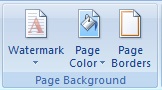
 menu bar pada Microsoft Word sangat banyak dan kompleks Fungsi Menu Dan Ikon Pada Microsoft Word 2007 Beserta Gambarnya

Page Backgroun merupakan menu pada microsoft word yang berfungsi untuk mengatur background halaman. Yaitu mengatur memberi sebuah watermark pada halaman penulisan, mengatur warna backgroun kertas dan pengaturan garis halaman. 


4# - Paragraph


Kalau pada menu home kita juga bertemu dengan icon menu paragraf sekarang juga sama. Pengaturan paragraph ini lebih spesifik lagi pada layout tulisan. Dua menu di dalamnya yaitu "indent", biasanya berfungsi untuk mengatur jarak tulisan dari arah sebelah kiri atau kanan. Aplikasinya biasanya pada penulisan yang menggunakan bullet atau numbering. Agar opsi pertama lebih ke arah kiri sedangkan opsi dibawahnya akan menjorok ke kanan. 

Menu toolbar pada paragraph yang lainnya adalah spacing, yaitu mengatur spasi antar paragraf sbelumnya atau setelahnya secara spesifik dengan satuan pt. 

5# - Arrange


Meu bar yang satu ini juga jarang digunakan, ada beberapa pengaturan yang biasanya digunakan. Saya akan bahas itu saja. 
  • Position - Berfungsi untuk pengaturan posisi objek yang kita insert pada tulisan, seperti gambar. 
  • Text warpping - Juga berfungsi mengatur objek seperti gambar, seperti penempatan di gambar di balik tulisan, di tengah, dan sebagainya. 
  • Group - Jika anda membuat gambar dengan menggunakan shape, garis -garis, maka agar gambar itu tidak terpisah - pisah ketika digeser maka gunakan fungsi menu ini.
Ternyata sudah cukup panjang pembahasan kita tentang fungsi menu dan ikon pada microsoft word 2007 beserta gambarnya. Namun akan kita lanjutkan saja, pembahsan mengenai fungsi menu dan ikon pada microsoft word 2007 beserta gambarnya ini agar tuntas, walapun tidak semua menu - menu akan kita bahas secara detail, kita akan membahas yang banyak digunakan dan yang sudah pernah kita bahas pada tutorial microsoft word di sinaukomputer.net.

4. References

Menu toolbar selanjutnya pada micorosft word yaitu "references". APa fungsi menu tersebut ? ada cukup banyak opsi yang ada di menu ini. Namun, seperti yang saya sudah katakan diatas, tidak semua menu akan kita jabarkan secara lengkap. Termsauk juga menu ini. 

 menu bar pada Microsoft Word sangat banyak dan kompleks Fungsi Menu Dan Ikon Pada Microsoft Word 2007 Beserta Gambarnya

Kalau kita perhatikan, ada banyak sekali menu - menu yang ada di sana. Hanya saja, pengalaman penulis dalam menggunakan software ini belum sampai menggunakan menu tersebut. Dan tutorial microsoft word yang sudah dibahas pada blog ini juga tidak atau belum membahas menu tersebut. Jadi sekedar tahu saja, ada menu "References" pada microsft word 2007. 

5# - Mailings

 menu bar pada Microsoft Word sangat banyak dan kompleks Fungsi Menu Dan Ikon Pada Microsoft Word 2007 Beserta Gambarnya

Menu selanjutnya yaitu "mailings", menu tersebut terdiri dari banya sekali opsi - opsi menu yang berfungsi untuk format membuat mail merge. Apa itu ? Setahu saya adalah sebuah fasilitas yang memudahkan kita dalam pembuatan surat secara masal. Kita akan bahas secara rinci pada tutorial micorosft word di blog ini pada kesempatan yang lain.

6# - Review

 menu bar pada Microsoft Word sangat banyak dan kompleks Fungsi Menu Dan Ikon Pada Microsoft Word 2007 Beserta Gambarnya

Satu lagi, menu yang jarang sekali kita gunakan untuk penulisan standar, mungkin bagi anda yang bekerja di dunia penulisan buku dan editingnya, mungkin menggunakan menu tersebut. Fungsi pada menu ini sangat kompleks diantaranya adalah menu pengecekan gramer, comentar dan sejenisnya. 

7. View

Menu "view" akan menjadi menu terakhir yang akan kita bahas pada kesempatan ini. Sebuah menu yang berfungsi untuk pengaturan "View" atau tampilan, seperti tampilah lembar kerja, menampilkan ruler, zom dan sebagainya.

 menu bar pada Microsoft Word sangat banyak dan kompleks Fungsi Menu Dan Ikon Pada Microsoft Word 2007 Beserta Gambarnya

Anda bisa lihat ada beberapa menu disana, diantaranya sebagai berikut.

1# - Document Views  


Diantara menu - menu yang ada pada toolbar "View" di microsoft word, yaitu menu "Document View". Menu ini berfungsi untuk mengatur tampilan lembar kerja. Seperti dapat anda lihat, ada print layout, full screen reading, web layout, outline dan draft.

2# - Show/Hide


Menu ini berfungsi untuk "Show" atau "Hide" yaitu, memunculkan beberapa menu - menu yang ada pada microsoft word seperti anda lihat. Untuk memunculkan ruler, gridlines, map, tuhumbnails dan lainnya.

3# - Zoom


Tentu anda sudah tidak asing lagi dengam menu ini. Di dalam opsi menu Zoom terdapat beberapa icon menu yang berfungsi untuk Zoom atau memperbesar tapilan jendela kerja, membuat lembar kerja dalam satu halaman atau dua halaman, dan mengatur page width

4# - Windows


Menu ini berfungsi mengatur windows atau jendela kerja. Diantara memunculkan jendela kerja baru, menggabungkan dua atau lebih jendela kerja dan juga mensplit, atau juga untuk switch windiws. Anda bisa mencobanya sendiri dan melihat tampilannya.

5# - Macros


Selanjutnya ada juga menu "Macros", tidak begitu banyak tahu tentang fungsi ini. Yang pasti fungsi macros adalah untuk membuat sebuah system macro yang dapat dikoneksikan dengan bagian jendela micorosft  word yang lain. 

Sebenarnya kalau akan kita bahas scara detail dan lengkap akan ada banyak sekali menu - menu atau icon yang bisa kita temukan di microsoft word. Icon menu seperti save dan save as, open dokumen, publish menjadi pdf dan lain sebagainya. Akan sangat panjang sekali tulisannya.

Baca Juga : Pengertian, fungsi dan bagian - bagian microsoft Power Point

Mungkin kita akhiri sampai di sini dulu pembahasan kita mengenai fungsi menu dan ikon pada microsoft word 2007 beserta gambarnya. Banyak sekali kekurangan - kekurangan yang ada pada pembahasan ini, harap dimaklumi dan semoga bermanfaat untuk anda semua. 

Cara Menulis Alamat di Amplop Dengan Microsoft Word

October 06, 2019
Cara menulis alamat di amplop dengan menggunakan Microsoft word pada komputer bisa kita lakukan dengan mudah. Pertama kita seting ukuran kertas pada lembar kerja Microsoft word sama dengan amplop yang akan kita gunakan. Kemudian kita buat template alamat dan selanjutnya tinggal dicetak dalam jumlah banyak untuk kebutuhan surat – menyurat.

Ternyata sampai saat ini, komunikasi menggunakan surat (kertas) masih dilakukan sebagian kalangan. Terutama untuk urusan kedinasan, perusahaan dagang dan lain sebagainya yang berbau instansi dan bukan pribadi. Mereka menggunakan amplop khusus yang penulisan alamatnya menggunakan komputer. Terkadang amplop tersebut dibeli dengan harga yang cukup mahal padahal kita dapat dengan mudah membuatnya.

Sinaukomputer.net pada kesempatan ini akan berbagi tutorial masih seputar aplikasi Microsoft word yaitu bagaimana cara menulis alamat di amplop.

Pada mukadimah diatas sudah sedikit dibahas bagaimana tekniknya, sekarang kita akan menjabarkan dan mempraktekan dengan materi – materi Microsoft word yang sudah kita pelajari bersama. Oke, kiranya tidak perlu diperpanjang lagi, kita langsung mulai saja tutorial ini.

Cara menulis alamat di amplop dengan Microsoft word


Dalam tutorial ini kita akan membuat sebuah template atau draf amplop. Sebuah contoh amplop surat yang berisi alamat atau draft alamat. Tujuannya adalah ketika akan mengirim surat tidak repot membuat alamat manual.

1# - Langkah pertama silahkan anda jalankan program Microsoft Word di komputer anda.

2# - Kemudian selanjutnya lihat berapa ukuran amplop yang akan anda tulis alamat di dalamnya. Catat ukuran panjang dan lebar atau panjang dan tingginya.

3# - Selanjutnya, aturlah ukuran kertas pada lembar kerja Microsoft word anda dan samakan ukurannya dengan ukuran amplop tersebut. Bisa sudah tersedia dan di word pakai saja itu. Apabila tidak ada maka silahkan anda custom ukurannya. Untuk margin pilih saja “narrow”

Cara menulis alamat di amplop dengan menggunakan Microsoft word pada komputer bisa kita la Cara Menulis Alamat di Amplop Dengan Microsoft Word

Cara menulis alamat di amplop dengan menggunakan Microsoft word pada komputer bisa kita la Cara Menulis Alamat di Amplop Dengan Microsoft Word


4. Jangan lupa, atur juga orientasinya menjadi landscape. Jika ukuran sudah sama sekarang tinggal kita membuat draft alamat surat di sisi sebelah kanan. Agar rapi gunakan fungsi table.

Cara menulis alamat di amplop dengan menggunakan Microsoft word pada komputer bisa kita la Cara Menulis Alamat di Amplop Dengan Microsoft Word


5. Insert table dengan dua kolom dan satu baris

6. Kemudian ketik draft alamat pada sisi sebelah kanan, atur posisinya sedemikian rupa sehingga kelihatan cocok dan elegan.

Cara menulis alamat di amplop dengan menggunakan Microsoft word pada komputer bisa kita la Cara Menulis Alamat di Amplop Dengan Microsoft Word


7. Tulislah draft alamat yang anda inginkan, saya coba membuatnya secara sederhana. Anda bisa memodifikasinya sesuai kebutuhan anda. Atur spasi tulisan menjadi 1.5

Cara menulis alamat di amplop dengan menggunakan Microsoft word pada komputer bisa kita la Cara Menulis Alamat di Amplop Dengan Microsoft Word


8. Untuk (Nama/Jabatan & Nama instansi) serta (Alamat) dikosongi saja atau diberi garis titik – titik. Jangan lupa hilangkan juga border pada table agar tidak ikut di print.

Cukup simple sekali dan sangat mudah membuatnya. Setelah jadi seperti ini, anda tinggal mencetaknya dalam jumlah banyak, atau jika anda ingin menambahkan KOP perusahaan atau instansi bisa saja. Caranya sama persis ketika anda belajar cara membuat KOP surat.

Untuk mencetaknya tinggal gunakan printer apa saja, tanpa perlu pengaturan macam – macam. Posisi peletakan amplop yaitu vertikal atu memanjang bukan horizontal karena kita sudah rubah orientasinya menjadi landscape.


Nah, mungkin sekian saja tutorial yang sangat singkat dari kami. Semoga pembahasan tentang cara menulis alamat di amplop dengan menggunakan Microsoft word bisa bermanfaat untuk anda yang membutuhkan. Sekian dan jangan lupa selalu update tutorial – tutorial belajar komputer hanya di sinaukomputer.net