Showing posts with label Teknologi. Show all posts

Apa yang dimaksud dengan Fiber Optik dan apa saja yang termasuk komponen Fiber Optik

December 30, 2019
Apa yang dimaksud dengan Fiber Optik. Fiber Optik adalah jenis kabel yang terbuat dari bahan sejenis kaca atau sejenis plastik yang tentu nya mempunyai lebih halus dari kabel biasanya. Kabel Fiber Optik digunakan untuk apa, biasanya kabel Fiber Optik digunakan untuk atau sebagai alat yang mengalirkan media transmisi karena dapat menghantar sinyal dari suatu tempat ke tempat lainya, atau dari suatu lokasi yang berbeda ke lokasi lain nya tentunya dengan system kecepatan tinggi. Sumber cahaya yang digunakan oleh Fiber Optik adalah berupa laser karena mempunyai Spectrum yang sangat sempit.Namun ada juga yang mengatakan bahwa kabel fiber Optik adalah salah satu jenis kabel yang mampu mengubah sinyal Listrik menjadi cahaya yang mengalirkan dari satu titik ke titik lainya.

Untuk jenis mode transmisi single atau kabel tunggal yang memanfaatkan sinar laser sebagai media transmisinya, yang mana jenis kabel fiber Optik jenis Single atau kabel tunggal ini mempunyai inti yang berukuran kecil. Sedangkan jenis fiber optik multi mode menggunakan media LED, dan jenis kabel fiber Optik Multi ini mempunyai inti yang berukuran besar sehingga mampu mentransmisikan banyak cahaya.

Apa yang membedakan kabel fiber optik dengan kabel yang lain nya, untuk kabel fiber optik biasanya kabel optik yang mempunyai akses kecepatan tinggi sehingga mampu mentransfer data lebih cepat dibandingkan dengan kabel yang lainya. Perusahaan perusahaan yang membutuhkan transfer transmisi atau transfer data lebih cepat biasanya sering menggunakan kabel fiber optik ini.

Apa saja Type Kabel Fiber Optik yang sering digunakan

  • Tight Buffer 
  • Breakout Cable
  • Aerial Cable / self -supporting
  • Hybrid Dan Composite Cable
  • Armored Cable
  • Low Smoke Zero Hologen 
  • Simplex Cable
  • Zipcord Cable


Bagaimana cara System Kerja Kabel Fiber Optik Untuk Mentransfer Data


jenis kabel yang terbuat dari bahan sejenis kaca atau sejenis plastik yang tentu nya mempu Apa yang dimaksud dengan Fiber Optik dan apa saja yang termasuk komponen Fiber Optik


Kabel Fiber Optik adalah kabel yang mampu mentransfer Data dengan akses kecepatan tinggi, sehingga listrik yang diperoleh dikonversikan menjadi sinyal cahaya, kemudian di alirkan antar system komputer yang saling terhubung dalam suatu jaringan. Pada Intinya system kerja Kabel Fiber Optik ini yang memanfaatkan cahaya atau cermin untuk menghasilkan total internal reflection atau dalam arti kata refleksi total pada bagian serat kaca. Pantulan cahaya dipengaruhi oleh jenis bahan kabel fiber optik tersebut, semakin bagus bahan fiber optik atau semakin murni bahan gelas yang digunakan, maka penyerapan cahaya juga akan semakin sedikit. Maka dengan minim nya penyerapan akan menghasilkan pantulan cahaya yang sangat tinggi.


Apa saja Kelebihan Serat Kabel Fiber Optik


Nah untuk keunggulan fiber optik atau kelebihan serat fiber optik dapat kita lihat pada simpulan berikut ini.

  • Fiber Optik Mempunyai Bandwidth yang sangat besar, dalam system digital dapat mencapai orde gigahertz. sehingga mampu membawa informasi atau transfer data dalam jumlah atau ukuran besar
  • Ukuran kabel fiber optik sangat kecil dengan harga kabel fiber optik yang terjangkau sehingga mudah untuk didapatkan dan mudah untuk pengerjaan nya
  • Dalam  serat fiber optik tidak terkandung energi listrik sehingga akan jauh dari ledakan ataupun semburan api. Kemudian Serat yang terdapat pada fiber optik juga tahan terhadap gas gas beracun, bahan bahan kimia ataupun zat yang bisa mengancam.
  • Kecepatan transmisi yang tinggi pada kabel fiber optik dengan kapasitas mencapai 1GB/ detik
  • Mampu mentransfer data dalam jangkauan jarak jauh tampa bantuan penguat sinyal
  • Bahan bahan yang berkeulita sehingga tahan dari karat
  • kabel fiber optik adalah kabel yang memanfaatkan gelombang cahaya sehingga minim adanya gangguan dari sinyal elektromagnetik


Apa saja komponen komponen Fiber Optik


Nah bagi kamu yang belum tahu apa saja yang termasuk pada komponen komponen Fiber Optik maka bisa kamu simak ulasan berikut ini tentang komponen Fiber Optik

1. Bagian Inti (Core )

  • Bagian inti Fiber Optik yang terbuat dari kaca yang mempunyai diameter yang sangat kecil, diameter serat optik yang lebih besar akan mampu membuat kinerja yang lebih baik dan tentunya lebih stabil

2. Bagian Cladding

  • Bagian Cladding fiber optik adalah bagian pelindung yang lansung menyelimuti atau membalut kabel fiber optik,Cladding fiber optik terbuat dari bahan silikon dan komposisi bahan nya berbeda dengan bagian core. Selain itu,  cladding juga berfungsi sebagai pemandu gelombang cahaya yang merefleksikan cahaya tembus kembali ke core.
3.Bagian Coating / Buffer

  • Bagian Coanting pada fiber Optik merupakan mantel  atau bahan pelindung tambahan dari serat optik yang terbuat dari plastik yang elastis, coating juga berfungsi sebagai pelindung tambahan yang akan mengancam gangguan fisik yang mungkin terjadi pada kabel fiber optik ( lengkungan kabel atau kelembaban udara dalam kabel )
4.Bagian Strength Member & Outer Jacket

  • Lapisan Strength member dan outer jacket merupakan bagian terluar dari bagian fiber optik yang mampu melindungan inti kabel fiber optik dari bahaya gangguan fisik kabel fiber optik secara lansung.


Nah itulah penjelasan mengenai apa yang dimaksud dengan fiber optik dan komponen fiber optik, semoga dengan adanya ulasan yang menjelaskan apa itu fiber optik dan fiber optik untuk apa. Admin mohon maaf jika ada salah kata dalam penulisan artikel diatas.

Referensinya dari cara cek sisapaket blog's

Cara membuat Gmail tanpa Verifikasi No HP Terbaru

November 26, 2019
cara membuat gmail tanpa verifikasi No hp terbaru Cara membuat Gmail tanpa Verifikasi No HP Terbaru

Cara membuat Gmail tanpa Verifikasi No HP Terbaru - Heylo sobat Heripedia kalian pernah ga sih buat gmail di hp. Pastinya pernah karena Biasanya gmail kalian buat untuk memenuhi persyaratan di hp baru Sobat. Nah apakah sobat bisa membuatnya atau masih minta teman kalian membuatkan akun Gmail ? Padahal membuat gmail tidak begitu sulit namun ada beberapa temen saya yang minta dibuatin gmail tapi tanpa verifikasi no hp.

Padahal jika kalian pahami membuat gmail tanpa melakukan verifikasi no hp sebenarnya kurang aman. Karena jika kita membuat gmail tanpa no hp nantinya akan riskan untuk di lakukan manipulasi data akun. Karena akan gampang di bobol keamannya.

Namun jika kalian tetap ingin membuat gmail tanpa verifikasi nomor tenang saja saya sudah siapkan tutorialnya. Namun ini semua di tanggung kalian jika akun kalian kurang keamannya. Sehingga bukan tanggung jawab saya.

Sebelumnya saya tanya apakah tujuan kalian membuat gmail tanpa verifikasi no hp? Apakah untuk bisnis atau hanya untuk membuat akun yt blog ataupun akun game. Karena terkadang beberapa hal tersebut memerlukan akun Gmail sebagai syaratnya.

Bisakah membuat akun gmail tanpa verifikasi nomor HP? Tentu saja bisa. Jika kamu searching di google tentu kamu akan menemukan beberapa artikel mengenai cara membuatnya, tetapi banyak juga cara yang sudah tidak work, maka dari itu kali ini saya akan menjelaskan bagaimana cara membuat akun gmail tanpa verifikasi nomor HP dan saya jamin cara ini masih work ditahun 2018 ini.

Oh iya untuk pembuatan akun gmail ini tidak bisa menggunakan PC ataupun laptop dan hanya bisa menggunakan smartphone android, oke langsung saja inilah langkah-langkah cara membuatnya.

Yaudah mari kita simak beberapa langkah membuat akun gmail tanpa verifikasi no hp...

1. Langkah pertama kalian buka Aplikasi Gmail yang ada di HP kamu , Lalu Klik yang ada di pojok kanan atas HP kamu


2. Setelah itu Klik tanda panah lalu pilih tambahkan akun


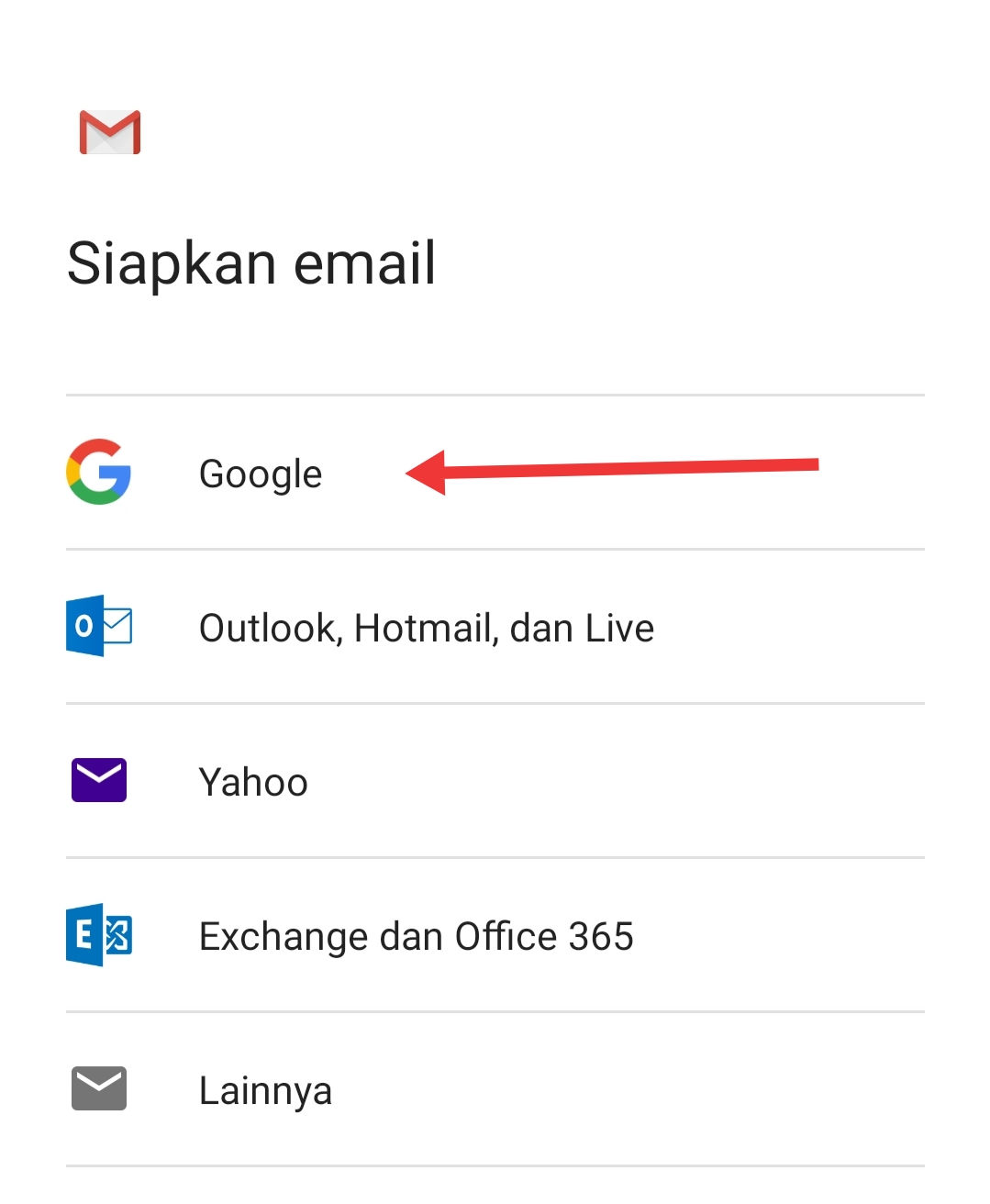
3. Pilih Tambahkan Akun Google

4. Langkah selanjutnya Klik menu buat akun yang ada disebelah kiri bawah

5. Silahkan isi nama depan dan nama belakang kamu


6. Kemudian Isi Jenis kelamin dan Tanggal lahir kamu

7. Silahkan masukan alamat email yang kamu inginkan ,Setelah itu klik berikutnya ,Jika tidak tersedia namanya atau sudah dipakai oleh orang , Maka coba gunakan nama yang lain atau lebih baik pilih yang disarankan oleh google.


8. Buatlah kata sandi atau Password , Saya sarankan menggunakan 8 huruf serta angka dan juga simbol agar lebih aman jika sudah klik berikutnya


9. Setelah itu akan muncul sebuah Tab verifikasi nomor HP, Silahkan scrool sampai bawah lalu klik lewati

10. Kemudian akan muncul Tab kebijakan privasi scroll ke paling bawah lalu klik saya menyetujui

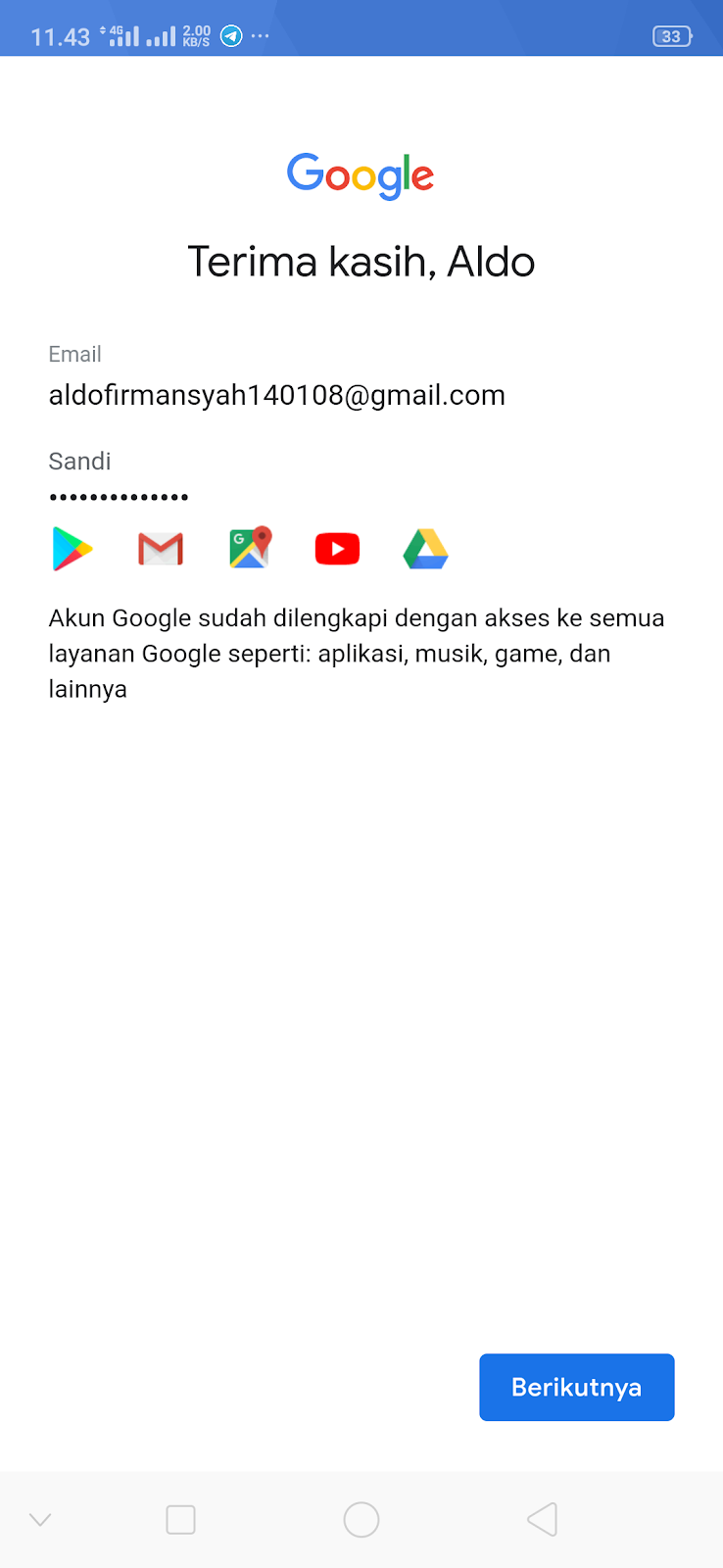
11. Terakhir coba kalian masukan email dan password yang tadi baru kamu buat ,Lalu klik berikutnya

12. Selesai, Silahkan kamu buka kembali aplikasi gmail kamu dan lihat apakah sudah ada email baru atau belum.

Nah itulah cara membuat Gmail tanpa verifikasi no Hp terbaru , Caranya sangat mudah ada kurang lebih 12 cara di atas yang bisa kamu lakukan untuk mendaftar Gmail tanpa no HP.

Namun ada beberapa kekurangan yang akan kamu terima jika tidak menggunkan nomor HP sebagai syarat pembuatan Gmail. Kekurangan dari metode ini adalah akun gmail yang kamu buat tidak sepenuhnya aman karena tidak terverifikasi nomor handphone, jadi tentunya akan sangat rentan dan mudah untuk dihack oleh orang lain.

Nah demikianlah tutorial dari saya mengenai cara membuat gmail tanpa verifikasi no HP 2019. Jika artikel ini bermanfaat buat kamu silahkan bagikan kepada orang yang membutuhkan. Jika ada Pertanyaan silahkan komentar dibawah ini nanti akan saya jawab. Terimakasih sudah membaca semoga bermanfaat.

Referensinya dari blog heripedia gan thankss

Cara mengetahui Website Down via online

November 22, 2019
Cara mengetahui Website Down atau tidak via online - Apakah kamu pernah merasakan atau mengalami ketika mengunjungi website maupun  blog namun tidak bisa masuk ? Nah jika pernah mungkin webasite tersebut sedang mengalami masalah atau dengan kata lain website down. Ketika sebuat website maupun blog mengalami masalah seperti ini akan tidak bisa di akses.

Website Down ada beberapa penyebab antara lain serangan Hacker, Ddos ataupun Pengunjung berlebih yang masuk ke website kita. Namun untuk memeriksa apakah website kamu itu dalam kondisi terbaik atau sedang mengalami masalah Down misalnya. Nah kamu juga bisa mengetahui website down atau tidak dengan mengeceknya di internet.

Mungkin akan saya berikan beberapa cara untuk mengetahui Website down yang bisa kamu manfaatkan. Yaudah tanpa lama - lama lagi silahkan simak caranya di bawah ini...


Cara mengetahui Website Down Via Online

Nah untuk melakukan cek secara online bisa kalian manfaatkan untuk mengetahui website kamu sedang down atau tidak dengan Tool Online. Nah disini saya menggunkan bantuan dari Tools  Is It Down Right Now ? saya menggunakan ini karena sangat mudah di pahami oleh pemula tampiulannya juga sangat ringkas.

1. Langkah pertama kalian kunjungi  Is It Down Right Now , Tunggu beberapa saat hingga kamu masuk ke halaman utama website tersebut.


2. Selanjutnya kamu submit url website yang ingin lakukan cek apakah website tersebut sedang down atau tidak. Jika sudah silahkan Tekan tombol Check

3. Nah tunggu beberapa saat hingga proses pemeriksaan website selesai

4. Nah setelah selesai nanti akan ada laporan apakah website kamu bermasalah atau tidak , Jika tidak ada masalah akan ada laporan seperti berikut ini


Nah coba lihat dan baca laporannya apakah website sobat dalam kondisi baik atau sedang mengalami masalah. Nah mungkin itulah sedikit cara untuk mengecek website down dengan Tools Is It Down Right Now. 

Cara Mengetahui Website Down Online dengan downforeveryoneorjustme.com

Nah cara yang kedua dengan menggunakan Tools downforeveryoneorjustme . Cara ini juga sangat mudah dan praktis tanpa harus memakan waktu lama

1. Pertama kalian kunjungi downforeveryoneorjustme.com, Tunggu hingga masuk ke halaman utama


2. Silahkan masukan alamat website yang ingin kamu cek apakah website tersebut down atau Up

3. Nah silahkan tekan tombol or just me

4. Tunggu beberapa saat hingga proses selesai, Nah silahkan lihat laporannya apakah benar website kamu down atau hanya pikiranmu saja

Nah itulah cara mengetahui website down melalui tools downforeveryoneorjustme

Nah mungkin itulah yang bisa saya berikan kepada kalian tentang cara mengetahui website Down Via Online yang bisa kamu lakukan untuk cek website sendiri. Semoga bermanfaat jika ada pertanyaan silahkan komentar dibawah ini, Terimakasih.

Referensinya dari blog heripedia gan thankss

Cara Mengubah Ukuran Foto 4x6 Via Online Tanpa Photoshop

November 21, 2019
 akhir ini banyak teman saya yang minta Tolong Untuk mengubah Cara Mengubah Ukuran Foto 4x6 Via Online Tanpa Photoshop
Akhir - akhir ini banyak teman saya yang minta Tolong Untuk mengubah ukuran Foto menjadi 3x4 atau 4x6. mereka beralasan sulit dan tidak tahu bagaimana cara mengubah ukuran foto menjadi kecil atau pun besar. Padahal untuk merubahnya bukan hal yang sulit juga.

Kalian sebenarnya bisa memanfaatkan sebuah smartphone maupun pc jika ingin mengubah ukuran foto menjadi 3x4 maupun 4x6. Kalian bisa mengubah sendiri foto sesuai keinginan secara online. Karena sekarang banyak Tool yang tersedia di Google.

Sebelum lanjut ke materi utama Tujuan kalian meresize Foto menjadi 3x4 maupun 4x6 untuk apa ?. Apakah kalian ingin memperjelas gambar atau mengubah ke ukuran yang lebih besar ? Nah itu semua bisa di lakukan namun hasilnya akan kurang efektif.

Misalkan kamu punya ukuran Foto 3x4 mau kau ubah menjadi 4x6 atau lebih besar lagi. Nantinya hasil foto akan menjadi pecah jika kamu ingin mencetaknya. Karena secara otomatis hasilnya akan berubah jika kalian perbesar secara paksa.

Namun jika tujuan kalian mengubah ukuran foto untuk tujuan mengirim file atau berkas - berkas dalam bentuk soft File. Alangkah baiknya kalian tidak usah susah payah mengubah ukuran dimensinya. Lebih baik kalian ubah ukuran KB atau MB nya saja agar lebih efektif.

Namun jika kalian tetap ingin mengubah ukuran foto menjadi 4x6 dari 3x4 ya bisa saja. Dan sudah saya siapkan tutorialnya akan saya jelaskan kepada kalian. Untuk merubahnya ukuran foto menjadi 4x6 saya dibantu oleh Tool online yang disediakan oleh Google. Apa sajakah Tool Resize Foto yang akan saya gunakan untuk merubah ukuran foto ini ?

Cara Resize Foto Menggunakan I Love IMG


Tool yang pertama yang akan saya gunakan ialah I Love IMG. Tool ini berbasis web namun kalian tenang saja karena dijamin Gratis dan hasilnya sangat bagus. I Love IMG sangat simple dan mudah digunakan. Berikut ini adalah panduannya...

1. Langkah pertama kamu buka situs www.iloveimg.com


2. Kemudian pilih Resize Image


3. Lalu Klik select Image, Kemudian Pilih Foto di android atau Komputer kamu yang ingin di Rubah ukurannya


4. Hilangkan centang pada maintain aspect ratio. Nah, disini tidak ada settingan untuk centimeter, artinya kamu hanya bisa mengubah ukuran dalam bentuk pixel saja. Untuk ukuran 4x6 jika diubah ke pixel menjadi 151x227. Lebih jelasnya ikuti pada gambar. Jika sudah selesai, klik resize image.


5.  langkah Terakhir silahkan download resized images dan lihat hasilnya


Mengubah Ukuran Foto Menggunakan Image Resize


Cara yang kedua masih menggunakan Tool Online berbasis web yaitu menggunakan Image Resize. Penggunakan Tool ini sangat membantu kamu jika ingin merubah ukuran foto sesuai keinginan kalian misal 3x4 maupun 4x6. Berikut ini panduan lengkapnya...

1. Pertama kalian kunjungi situs imageresize.org


2. Klik select image , Lalu pilih foto yang ingin kamu Resize 

3. Gulir kebawah lalu pilih bagian image size dan kemudian klik custom size

4. Klik gambar gembok tunggu hingga terbuka, lalu ganti ukurannya menjadi cm dan masukan ukuran 4x6 seperti pada gambar.

5. Gulir kebawah lalu klik save dan download image

6. langkah Terakhir Download Image

Mengubah Ukuran Foto Menggunakan Pict Art

Cara ketiga bisa kalian menggunakan Smartphone dan tanpa koneksi internet. Aplikasi Pict Art bisa kalian gunakan sebagai cara mengubah ukuran foto menjadi 3x4 maupun 4x6. Namun kamau harus instal dahulu Aplikasi Pict Art silahkan download di Play Store gratis. Untuk yang sudah mempunyai aplikasi Pict Art Mari lanjut simak panduannya dibawah ini....

1. Langkah pertama kalian buka Aplikasi Pict Art

2. Kemudian klik tombol plus + , Silahkan pilih Foto yang ingin di Resize

3. kemudian Pilih bagian Alat

4. Silahkan Klik bagian Ganti Ukuran 

5. kamu hanya bisa mengubah ukuran dalam bentuk pixel saja. Untuk ukuran 4x6 jika diubah ke pixel menjadi 151x227. 

6. Setelah di ganti lalu Simpan, Kemudian Pilih -> (Tanda panah) bagian pojok kanan atas untuk menyimpannya. 

7. Klik Simpan , Kalian bisa menyimpannya langsung di perangkat kalian atau membagikan foto kalian ke penyimpanan cloud.

Mengubah Ukuran Foto Menggunakan Canva

Untuk Tool yang satu ini cukup mudah kalian aplikasikan. Karena canva bisa kalian gunakan di smartphone  maupun di Web. Namun saya akan memberikan tutorial canva menggunakan smartphone. Jika kalian ingin menggunakan versi web bisa kalian sesuaikan sendiri karena ngga jauh beda kok...

Nah kelebihan Canva dibanding aplikasi sebelumnya ialah banyak sekali Tool edit gambar ,selain bisa digunakan untuk mengubah ukuran gambar . Canva juga bisa digunakan untuk mendesain berbagai macam kategori untuk sosial media. Bisa kalian manfaatkan untuk membuat poster, membuat postingan instagram, membuat logo, membuat gambar header Blog atau Youtube. 

Yah tanpa panjang lebar lagi mari kita simak cara mengubah ukuran foto menggunakan Canva...

1. Download dulu aplikasi Canva di playstore, atau kunjungi situs www.canva.com


2. Buka aplikasi canva, kemudian login menggunakan akun google atau facebook.

3.  Klik tombol Plus +

4. Kemudian tentukan ukuran ,Pilih salah satu misal Ukuran 1080x1080


5. Pada bagian dimensi, ubah ukuran pks menjadi ukuran cm. Lalu isi lebarnya 4 cm dan tingginya 6 cm, jika sudah klik ceklis di kanan atas

6. Ketuk background putih yang masih kosong, selanjutnya scroll ke bawah untuk mencari gambar yang ingin kamu edit ukurannya


7. Nah, disini kamu bisa mengatur posisi gambarnya, mulai dari menggeser ke kiri, kanan ataupun memperbesar. Sesuaikan saja tergantung kemauan kamu, jika sudah klik ceklis pada kiri atas


8. Download foto yang sudah kamu resize tersebut dengan klik tombol biru di kanan atas.

Kesimpulan :

Dalam mengubah ukuran foto bisa kalian manfaatkan berbagai Tool online yang banyak tersebar di Google. Tetapi yang perlu saya ingatkan lagi, jangan mengubah ukuran foto menjadi 3x4 jika kamu ingin mencetaknya dengan ukuran 4x6 atau lebih besar. Resikonya adalah hasil foto yang sudah dicetak akan pecah.

Referensinya dari blog heripedia gan thankss

Inilah Fungsi Tombol Keyboard F1 sampai F12 pada Komputer

November 16, 2019

Fungsi Tombol Keyboard F1 sampai F12 pada komputer- Heylo gan kembali dengan Heripedia, Kali ini mimin kan memberikan info mengenai Fungsi - Fungsi Tombol Keybord komputer. Kalian pernah megang Laptop pastinya ya dan menggunakan Keybord untuk mengetik. Nah ada banyak tombol yang ada di Keybord, Antara lain Tombol Keybord F1 sampai F12 akan saya jelaskan dibawah ini. Karena banyak yang request kepada mimin Apasih Fungsi Tombol F1, F2, F3, F4, F4, F6, F7, F8, F9, F10, F11, dan F12  pada Keybord yang ada di Laptop maupun pc.

Nah sebelum terjun ke materi utama alangkah baiknya kalian mengetahui apa itu Keybord. Keybord adalah perangkat keras komputer yang digunakan untuk mengetik atau input data huruf serta tombol - tombol lainnya.

Kembali lagi ke topik utama yaitu Fungsi Tombol Keybord F1 sampai F12. Biasanya tombol Keybord tersebut digunakan oleh pengguna untuk mempermudah pekerjaan saat menggunakan komputer / Laptop.

Untuk lebih jelasnya silahkan simak beberapa fungsi utama tombol Keybord F1 - F12 dibawah ini :

Fungsi – fungsi tombol keyboard F1 – F12 yaitu :


Fungsi Tombol F1

* Lebih dominan digunakan untuk menampilkan layar bantuan ( help ) dari hamper semua aplikasi yang ada.
* Untuk mengakses beberapa jenis BIOS.
* Menggunakan windows key + F1 akan menampilkan Microsoft windows help and support center.
* Menggunakan ctrl + F1 akan tampil Task Ppenulis pada Microsoft office.


Fungsi Tombol F2

* Pada windows biasa digunakan untuk rename icon atau file.
* Alt + Ctrl + F2 digunsksn untuk membuka file pada Microsoft Word.
* Menggunakan Ctrl + F2 akan menampilkan Print Preview pada Microsoft Word.
* Untuk mengakses CMOS setup.

Fungsi Tombol F3

* Pada MS – DOS berguna untuk mengulangi perintah terakhir.
* Shift + F3 akan mengubah teks dalam Microsoft Word dari huruf kecil ke huruf besar.

Fungsi Tombol F4

* Ulangi aksi terakhir (Undo).
* Alt + F4 akan menutup program yang sedang aktif pada Microsoft windows.
* Ctrl + F4 akan menutup jendela yang terbuka dalam jendela yang sedang aktif dalam Microsoft windows.

Fungsi Tombol F5

* Untuk refresh atau reload halaman pada web browser.
* Untuk menjalankan menu find, replace, dan go to window pada Microsoft word.
* Memulai slide show pada powerpoint.

Fungsi Tombol F6

* Untuk memindahkan cursor mouse ke address bar pada internet explorer dan Mozilla firefox
* Ctrl + Shift + F6 digunakan untuk membuka dokumen Microsoft word yang lain.

Fungsi Tombol F7

* Biasa digunakan untuk menjalankan fitur sdell check dan grammar pada sebuah dokumen Microsoft word.
* Shift +F7 digunakan untuk menjalankan fitur Thesaurus pada Word.

Fungsi Tombol F8

* Tombol F8 ini digunakan untuk menampilkan windows startup menu yaitu untuk mengakses windows safe mode.

Fungsi Tombol F9 

* Untuk membuka toolbar Measurements pada Quark 5.0.

Fungsi TOMBOL F10

* Digunakan untuk mengakses recovery partisi pada komputer merk HP dan Sony.
* Untuk masuk ke CMOS setup.

Fungsi TOMBOL F11

* Untuk membuat full-screen pada semua web browser internet.
* Ctrl + F11 digunakan untuk mengakses recovery partisi pada komputer merk Dell.
* Digunakan untuk mengakses recovery partisi pada komputer merk eMachines, Gateway, dan Lenovo.

Fungsi TOMBOL F12

* Melakukan save as dokumen pada Microsoft word.
* Shift + F12 untuk menyimpan dokumen pada Microsoft word.
* Ctrl + Shift + F12 untuk mencetak dokumen pada Microsoft word.
* Untuk menjalankan firebug.

Nah itulah sedikit pembahasan mimin mengenai Fungsi Tombol Keybord F1 sampai F12. Semoga artikel ini bermanfaat untuk kalian gan. Jika ada pertanyaan silahkan komentar dibawah ini gan. 

Referensinya dari blog heripedia gan thankss

Panduan Lengkap Penggunaan Equation Editor Word

November 16, 2019

Panduan Lengkap Cara menggunaan Equation Editor Microsoft Word Terbaru
  - Equation editor adalah sebuah aplikasi Microsoft Office Word yang fungsinya membantu kita dalam membuat rumus-rumus matematika,persamaan,akar pangkat kuadrat,rumus kimia,dan sejenisnya. Microsoft equation berbeda pada setiap tipe microsoft word nya.

Cara Penggunaan Equation Editor


jika anda ingin menampilkan sebuah rumus dan fungsi matematika seperti logaritma,eksponen,integral dan lainnya ke dalam dokumen word anda dapat menggunakan simbol equation pada saat mengetik rumus,maka Equatin Editor akan memfomat secara otomatis setiap elemen rumus yang anda inginkan dan langsung dapat disisipkan pada dokumen.

Untuk memulainya lakukan cara sebagai berikut :

1. Klik tombol equation pada ribbon insert pada group symbol.sehingga akan timbul pilihan rumus yg disediakan.
2. pilih salah satu rumus yg tersedia atau tidak anda dapat membuat rumus sendiri dengan cara mengklik insert new equation.
3. kemudaian akan tampil equation tools,pada group Structrures akan ada beberapa pilihan struktur rumus yang dapat Anda pilih dan isikan.
4. setelah itu klik diluar area rumus yang anda buat,maka rumus yang tadi langsung disisipkan pada dokumen anda.

Fungsi Equation Editor


Setiap syombol memiliki fungsi tersendiri:

1. Fraction, ini digunakan untuk membuat rumus pembagian.
2. Script, digunakan untuk membuat rumus bilangan berpangkat.
3. Radical, digunakan untuk membuat rumus bilangan akar.
4. Integral,digunakan untuk membuat rumus Integral.
5. Large Operator,digunakan untuk membuat rumus bilangan sigma.
6. Bracket,digunakan untuk membuat kurung kurawal.
7. Function,digunakan untuk membuat rumus sin,cotangen,dll.
8. Accent digunakan untuk membuat rumus bilangan aksen.
9. Limit and log,digunakan untuk membuat rumus limit,logaritma,min dan max.
10. Operator,digunakan untuk membuat rumus simbol.
11. Matrix,digunakan untuk membuat rumus matrix.

Contoh membuat rumus Equation Editor : 

A. agar kita lebih mudah memahami di bawah ini adalah contoh bagaimana menulis fungsi Pembagian(per)

- Klik pada tombol Fraction , nanti akan muncul beberapa pilihan , pilihlah yang urutan pertama.

-Setelah dipilih nanti akan muncul form pengisian angka,masuklah angka yang anda inginkan.

Menulis akar Equation Editor

• klik pada tombol Radikal.
• kemudian pilih format akar yang kamu inginkan.
• kemudian masukkan angka yang anda inginkan pada kolom yang telah tersedia.
• rumus telah selesai dibuat.

Cara Membuat Rumus dengan Equation Editor


- Menggunakan mouse :
- Tekan menu insert
- Tekan menu Equation [ liat menu bagian atas kanan ]
- Akan muncul sebuah kotak di area dokumen
- Silakan pilih model dari rumus yang dikehendaki
- Mulai menulis rumus
- Menggunakan Keyboard

Cara 1 : - Tekan tombol Alt - Liat posisi menu yang berwarna kuning - Gunakan tombol arrow kakan / kiri, untuk berpindah antar menu / sub menu [ pastikan ke menu insert ] - Gunakan tombol tab untuk masuk ke sub menu - Gunakan tombol tab / arrow untuk menuju ke menu Equation - Akan muncul sebuah kotak di area dokumen - Silakan pilih model dari rumus yang dikehendaki - Mulai menulis rumus

Cara 2 : - Tekan tombol Alt - Tekan huruf N [ masuk ke menu insert ] - Tekan huruf E [ masuk ke menu Equation ] - Akan muncul sebuah kotak di area dokumen - Silakan pilih model dari rumus yang dikehendaki - Mulai menulis rumus.

Cara 3 : - Tekan kombinasi tombol Alt + = [ Alt dan = , ditekan bareng ] - Akan muncul sebuah kotak di area dokumen - Silakan pilih model dari rumus yang dikehendaki - Mulai menulis rumus Microsoft Equation adalah sarana yang digunakan media untuk mempermudah dalam pembuatan rumus-rumus.

Nah itulah sedikit ulasan Mengenai Equation Editor Word yang bisa saya sampaikan. Semoga ilmu yang saya berikan bermanfaat untuk kalian jika ada pertanyaan silahkan komentar dibawah ini.

Referensinya dari blog heripedia gan thankss