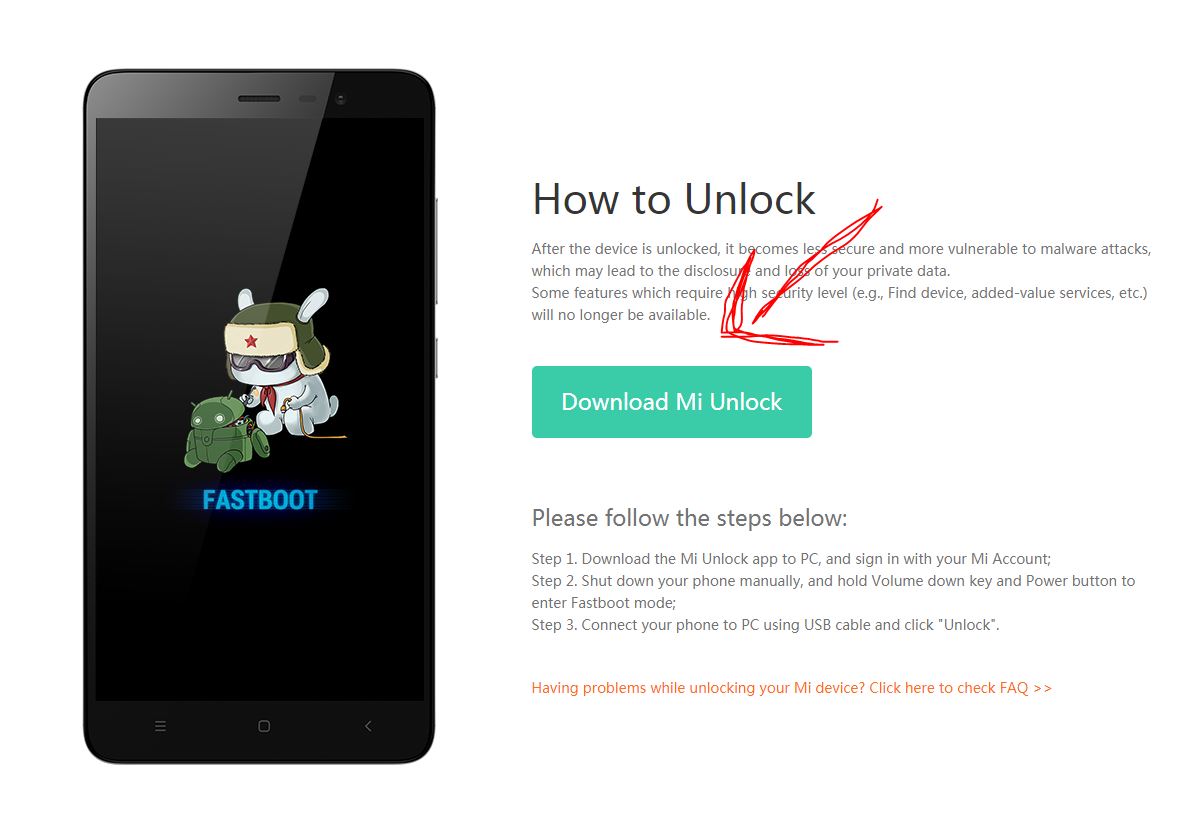
Jika sebelumnya kita sudah membahas terkait tutorial melakukan Unlock Bootloader pada Xiaomi Redmi 6 (Cereus) maka yang akan kita bahas selanjutnya merupakan bagaimana sih cara memasang TWRP selanjutnya melakukan ROOT terhadap device tersebut.
Lalu apabila terjadi Bootloop dan Stuck maka kali ini kami juga menyertakan solusi dari masalah tersebut berupa tutorial Fastboot guna untuk melakukan Unbrick pada device tersebut, sebab menggunakan seri processor MediaTek MT6762 Helio P22, maka cara pengerjaannya akan sedikit berbeda dengan device Xiaomi yang menggunakan mesin Qualcomm Snapdragon.
# CARA PASANG TWRP XIAOMI REDMI 6 (CEREUS)
Persyaratannya merupakan sebagai berikut :
1. Unlock Bootloader2. PC atau Laptop
3. USB Cable.
4. Driver ADB dan Fastboot
5. TWRP
6. Dm-verity and Forced Encryption Disabler 6.0
7. BACKUP (ada potensi semua data sobat semua akan hilang di Internal Memory)
Cara Kerjanya merupakan sebagai berikut :
1. Silahkan sobat semua kompleksi dahulu persyaratan di atas.
2. Jika sudah rename file recovery yang sobat semua download baru saja menjadi twrp.img lalu copy atau pindahkan kedalam folder direktori Abd dan Fastboot di PC sobat semua.
3. Untuk file Dm-verity and Forced Encryption Disabler 6.0, segera pindahkan ke Internal Memory device Xiaomi Redmi 6.
4. Silahkan masuk ke mode fastboot dengan cara menekan tombol volume down (-) dan power berbarengan saat device sobat semua sudah dalam kondisi power off.
5. Koneksikan device sobat semua ke PC dengan USB dan buka aplikasi Command Promt pada direktory driver ADB dan Fastboot sobat semua.
6. Masukan perintah ini :
Jika sudah terkoneksi dengan baik silahkan masukan perintah ini ;
2. Jika sudah rename file recovery yang sobat semua download baru saja menjadi twrp.img lalu copy atau pindahkan kedalam folder direktori Abd dan Fastboot di PC sobat semua.
3. Untuk file Dm-verity and Forced Encryption Disabler 6.0, segera pindahkan ke Internal Memory device Xiaomi Redmi 6.
4. Silahkan masuk ke mode fastboot dengan cara menekan tombol volume down (-) dan power berbarengan saat device sobat semua sudah dalam kondisi power off.
5. Koneksikan device sobat semua ke PC dengan USB dan buka aplikasi Command Promt pada direktory driver ADB dan Fastboot sobat semua.
6. Masukan perintah ini :
fastboot devices
Jika sudah terkoneksi dengan baik silahkan masukan perintah ini ;
fastboot flash recovery twrp.img
lalu masukan lagi perintah ini
fastboot boot twrp.img
7. Tunggu sampai kemudian device sobat semua reboot dan masuk ke mode TWRP secara otomatis, apabila sudah segera Flash file Dm-verity and Forced Encryption Disabler 6.0 untuk menghindari bootloop setalah memasangkan TWRP tersebut.
8. Done, sobat semua sudah dapat melalukan reboot saat ini dan TWRP sudah terpasang pada device sobat semua, untuk dapat masuk ke mode TWRP sobat semua dapat menekan tombol volume up (+) dan Power berbarengan saat kondisi device Power Off atau sobat semua juga dapat masuk ke mode TWRP dengan perintah fastboot boot twrp.img melalui CMD.
Catatan Jika saat sobat semua ingin melakukan Flasing file Dm-verity and Forced Encryption Disabler 6.0 tenamun Internal Memory pada device sobat semua tak dapat terbaca melalui TWRP, maka langkah yang dapat sobat semua lakukan merupakan melakukan FORMAT pada Memory Internal Xiaomi Redmi 6 sobat semua via TWRP, apabila sobat semua kurang mengerti berikut merupakan langkahnya yang sudah kami tulis di artikel ini Cara mengatasi TWRP yang terkunci atau tak dapat membaca Memory Internal
8. Done, sobat semua sudah dapat melalukan reboot saat ini dan TWRP sudah terpasang pada device sobat semua, untuk dapat masuk ke mode TWRP sobat semua dapat menekan tombol volume up (+) dan Power berbarengan saat kondisi device Power Off atau sobat semua juga dapat masuk ke mode TWRP dengan perintah fastboot boot twrp.img melalui CMD.
Catatan Jika saat sobat semua ingin melakukan Flasing file Dm-verity and Forced Encryption Disabler 6.0 tenamun Internal Memory pada device sobat semua tak dapat terbaca melalui TWRP, maka langkah yang dapat sobat semua lakukan merupakan melakukan FORMAT pada Memory Internal Xiaomi Redmi 6 sobat semua via TWRP, apabila sobat semua kurang mengerti berikut merupakan langkahnya yang sudah kami tulis di artikel ini Cara mengatasi TWRP yang terkunci atau tak dapat membaca Memory Internal
# CARA ROOT XIAOMI REDMI 6 (CEREUS)
Persyaratannya merupakan sebagai berikut :
1. Unlock Bootloader
2. TWRP sudah terpasang
3. Magisk
2. Lalu masuk ke menu TWRP recovery mode dengan cara menekan volume up (+) dan power secara berbarengan ketika device dalam keadaan mati sempurna, atau booting ke mode TWRP dengan menggunakan command ADB sebagai berikut :
3. Jika sudah masuk ke dalam mode TWRP selanjutnya lakukan flash files Root Magisk yang sudah sobat semua pindahkan ke internal storage sobat semua sebelumnya.
4. Jika proses flashing sudah selesai, silahkan sobat semua reboot device sobat semua, dan secara otomatis aplikasi Magisk dan kemampuan Root sudah terpasang, untuk mengecek kondisi Rootnya, dapat menggunakan aplikasi sejenis Root Checker atau semacamnya.
5. Selesai!
2. Letakan pada Internal Memory Xiaomi Redmi 6 sobat semua.
3. Silahkan lakukan Booting ke Mode TWRP dengan menakan tombol Volume Up (+) dan Power berbarengan saat device dalam keadaan Power Off.
4. Jika sudah masuk dalam mode TWRP, silahkan cari File Magisk Uninstaller yang telah sobat semua download sebelumnya, dan lakukan Flash terhadap file tersebut.
5. Reboot, harusnya saat ini device sobat semua sudah dalam kondisi UNROOT.
2. TWRP sudah terpasang
3. Magisk
Cara Kerjanya merupakan sebagai berikut :
1. Setelah files Magisk di download dalam format .zip tersebut, segera copykan atau pindahkan files tersebut kedalam internal storage device sobat semua.2. Lalu masuk ke menu TWRP recovery mode dengan cara menekan volume up (+) dan power secara berbarengan ketika device dalam keadaan mati sempurna, atau booting ke mode TWRP dengan menggunakan command ADB sebagai berikut :
adb reboot recovery
3. Jika sudah masuk ke dalam mode TWRP selanjutnya lakukan flash files Root Magisk yang sudah sobat semua pindahkan ke internal storage sobat semua sebelumnya.
4. Jika proses flashing sudah selesai, silahkan sobat semua reboot device sobat semua, dan secara otomatis aplikasi Magisk dan kemampuan Root sudah terpasang, untuk mengecek kondisi Rootnya, dapat menggunakan aplikasi sejenis Root Checker atau semacamnya.
5. Selesai!
# CARA UNROOT XIAOMI REDMI 6 (CEREUS)
1. Silahkan sobat semua download dahulu Magisk Uninstaller DISINI.2. Letakan pada Internal Memory Xiaomi Redmi 6 sobat semua.
3. Silahkan lakukan Booting ke Mode TWRP dengan menakan tombol Volume Up (+) dan Power berbarengan saat device dalam keadaan Power Off.
4. Jika sudah masuk dalam mode TWRP, silahkan cari File Magisk Uninstaller yang telah sobat semua download sebelumnya, dan lakukan Flash terhadap file tersebut.
5. Reboot, harusnya saat ini device sobat semua sudah dalam kondisi UNROOT.
# CARA FASTBOOT XIAOMI REDMI 6 (CEREUS)
Sebagaimana yang sudah kami katakan sebelumnya, cara melakukan Flashing Firmware pada device Xiaomi Redmi 6 ini akan sedikit berbeda dari devic Xiaomi kekayaan, hal ini di sebabkan identitas Processor yang berbeda, dimana pada seri Xiaomi Redmi 6 tersebut menggunakan Processor MediaTek dan bukan Qualcomm Snapdragon.
Maka dari itu untuk melakukan Fastboot atau Unbrick kita tak akan menggunakan aplikasi Mi Flash Tool, melainkan akan menggunakan aplikasi SP FLASH TOOL yang memang sudah sangat terkenal manjur untuk dapat melakukan Flashing pada device Android berbasis Processor MediaTek.
Persyaratannya merupakan sebagai berikut :
3. Vcom driver mediatek
4. SP flash tools
5. FASTBOOT ROOM dowload DISINI dan cari file FASTBOOT untuk Xiaomi Redmi 6, untuk variantnya gunakan versi Latest Global
6. Disable Driver Signature EnforcementCara Kerjanya merupakan sebagai berikut :
1. Install Vcom driver dan SP falsh tools yang sudah di download baru saja
2. Extract Fastboot Rom yang sudah di download baru saja
3. Masuk kedalam aplikasi SP flash toolsnya dengan "run as adminstrator"
4. Masuk kedalam tab "Download" pada aplikasi SP tools tersebut
5. Pastikan dalam menu "Download-Agent" file bin nya bernama "MTK_AllInOne.bin", sobat semua dapat menemukan file ini pada folder aplikasi SP Flash tool yang sudah sobat semua extract.
6. Pada menu scatter-loading file, cari temukan file ini "MT6762_Android_scatter", untuk file scatter sendiri dapat sobat semua temukan pada hasil extract dari fastboot ROM yang sudah sobat semua download.
7. Sekarang Power Off (Matikan) device lalu koneksikan dengan PC sobat semua.
8. Tekan icon "Download" di SP flash tools, kemudian tekan Volume Down (-) pada Xiaomi Redmi 6 sobat semua atau dapat juga tekan Volume Down (-) dan Power hal agar device sobat semua terbaca oleh aplikasi SP flash tools tersebut.
9. Setelah device sobat semua terbaca dengan tanda model prossesor device sobat semua tampak pada SP flash tool, saat itu sobat semua sudah dapat berhenti menekan Volume Down(-).
10. Proses flash fastboot akan berjalan dan berhasil apabila tampak Icon Conteng Hijau Besar pada aplikasi SP flash tool
11. Done, semua proses sudah selesai tinggal menunggu device sobat semua booting saja lagi.
Dengan demikian, sudah kompleks penterangan yang kami berikan terkait tutorial cara memasang TWRP, lalu melakukan ROOT dan UNROOT sampai kemudian melakukan Flashing dengan aplikasi SP Flash Tool.
Mungkin sobat semua bertanya, mengapa tak ada screenshot pengerjaan yang di sertakan? kami memang sengaja tak menyertakannya, sebab kami pikir metode diatas sudah sangat terang isi dan bunyinya yang perlu sobat semua lakukan hanya mengikuti setiap bunyinya saja.
Jika memang ada kesalahan dalam penulisan tutorial di atas mohon di koreksi, sebab ingin bagaimanapun kita sama-sama belajar disini dan untuk tutorial di atas, sudah terbukti berhasil, jadi tak perlu di ragukan lagi keampuhannya, semoga bermanfaat.
2. Extract Fastboot Rom yang sudah di download baru saja
3. Masuk kedalam aplikasi SP flash toolsnya dengan "run as adminstrator"
4. Masuk kedalam tab "Download" pada aplikasi SP tools tersebut
5. Pastikan dalam menu "Download-Agent" file bin nya bernama "MTK_AllInOne.bin", sobat semua dapat menemukan file ini pada folder aplikasi SP Flash tool yang sudah sobat semua extract.
6. Pada menu scatter-loading file, cari temukan file ini "MT6762_Android_scatter", untuk file scatter sendiri dapat sobat semua temukan pada hasil extract dari fastboot ROM yang sudah sobat semua download.
7. Sekarang Power Off (Matikan) device lalu koneksikan dengan PC sobat semua.
8. Tekan icon "Download" di SP flash tools, kemudian tekan Volume Down (-) pada Xiaomi Redmi 6 sobat semua atau dapat juga tekan Volume Down (-) dan Power hal agar device sobat semua terbaca oleh aplikasi SP flash tools tersebut.
9. Setelah device sobat semua terbaca dengan tanda model prossesor device sobat semua tampak pada SP flash tool, saat itu sobat semua sudah dapat berhenti menekan Volume Down(-).
10. Proses flash fastboot akan berjalan dan berhasil apabila tampak Icon Conteng Hijau Besar pada aplikasi SP flash tool
11. Done, semua proses sudah selesai tinggal menunggu device sobat semua booting saja lagi.
Dengan demikian, sudah kompleks penterangan yang kami berikan terkait tutorial cara memasang TWRP, lalu melakukan ROOT dan UNROOT sampai kemudian melakukan Flashing dengan aplikasi SP Flash Tool.
Mungkin sobat semua bertanya, mengapa tak ada screenshot pengerjaan yang di sertakan? kami memang sengaja tak menyertakannya, sebab kami pikir metode diatas sudah sangat terang isi dan bunyinya yang perlu sobat semua lakukan hanya mengikuti setiap bunyinya saja.
Jika memang ada kesalahan dalam penulisan tutorial di atas mohon di koreksi, sebab ingin bagaimanapun kita sama-sama belajar disini dan untuk tutorial di atas, sudah terbukti berhasil, jadi tak perlu di ragukan lagi keampuhannya, semoga bermanfaat.