Showing posts sorted by relevance for query cara-fastboot-android. Sort by date Show all posts

Cara Fastboot Android

July 12, 2019
 Dalam melakukan custom terhadap device android sobat semua diperlukan kaya hal seperti rooti Cara Fastboot Android

Dalam melakukan custom terhadap device android sobat semua diperlukan kaya hal seperti rooting, recovery dan kaya hal lagi dan tahukah sobat semua apabila dalam melakukan hal tersebut biasanya diperlukan sesuatu method yang biasa disebut Fastboot.

Sebelum masuk kedalam pembahasan lebih baik sobat semua tahu dahulu apa itu definisi dari fastboot dan bagaimana cara memasuki mode fastboot tersebut. "Fastboot merupakan kondisi dimana sobat semua membuka akses kedalam system untuk mengmengganti atau mereplace sebuah file vital dari OS tersebut, seperti melakukan flash terhadap system, user data sampai kemudian recovery dan method ini diberlakukan di PC dengan bantuan CMD (Command Prompt)".

Lalu bagaimana cara memasuki fastboot mode, dibermacam device android method dalam memasuki mode fastboot beragam sesuai dengan vendor masing-masing sebgai contoh, Sony xperia menekan volume up saat device dalam keadaan power off, Xiaomi dengan menekan volume down + power bersamaan dan kaya lainnya sobat semua hanya perlu mencari tahu ke vendor sobat semua bagaimana cara memasukai mode fastboot tersebut, sebagai contoh sobat semua dapat melihat cara memasuki Mode Fastboot tersebut DISINI, dan sedikit dari device android sekarang mengaharuskan untuk unlockbootloader agar dapat mengakses mode fastboot ini, layaknya membuka kunci kedalam bootloader untuk memodifikasi system.

Hal yang diperlukan dalam method fastboot
1. PC yang dapat menjalankan Command Prompt dengan baik
2. Port/Driver USB pada PC atau Laptop sobat semua tak bermasalah
3. ADB driver dan Fastboot driver.
4. Device yang sudah unlock bootloader (hanya disedikit vendor saja yang mengharuskan ini)

Cara Fastboot Android

Lihat video tutorial kompleks dibawah ini terkait tutorial, pemasangan sampai kemudian contoh kasus pengerjaannya :
Beberapa perintah penting yang ada dalam fastboot :

Untuk flashing kernel

Fastboot flash boot boot.img 

Untuk install recovery

Fastboot flash recovery recovery.img 

Untuk flashing system ROM

Fastboot flash system system.img 

Untuk flash userdata ROM

Fastboot flash userdata userdata.img

Untuk reboot dan keluar dari fastboot mode

fastboot reboot


Cara melakukan fastboot

1. Masuk kedalam mode fastboot (sesuai dengan device masing-masing).
2. Koneksikan device sobat semua yang sudah masuk mode fastboot dengan PC.
3. Lalu ketikan perintah "fastboot devices" di CMD untuk mengetahui device sudah terkoneksi atau belum.
4. Silahkan masukan perintah fastboot diatas, sesuai dengan keinginan inginnya ingin melakukan flash apa sesuaikan dengan perintah tersebut.
5. Setelah selesai silahkan ketikan perintah reboot agar device sobat semua keluar dari mode fastboot.

Selain perintah dasar tersebut, faktanya kemampuan Fastboot di Android juga ada kaya macamnya seperti dapat untuk masuk dalam mode emergency download (setau admin hanya berlaku untuk device dengan processor Qualcomm Snapdragon), inginpun untuk melakukan Unlock Bootloader semuanya dapat di lakukan dengan mudah menggunakan fastboot tersebut, lalu bagaimana caranya, dengan syarat mode EDL tak di lock oleh vendor atau device sobat semua sudah dalam kondisi Unlock Bootloader.

Untuk dapat melakukan Unlock Bootloader, perintah dasar di Fastboot merupakan sebagai berikut :

fastboot oem unlock 

Untuk melakukan Relock Bootloader sobat semua hanya perlu mengetikan perintah ini :

fastboot oem relock 

Terakhir, untuk dapat meliha command Fastboot yang lain, sobat semua hanya perlu mengetikan perintah ini pada jendela CMD sobat semua :

fastboot help

Maka akan muncul sedikit aturan command dalam menggunakan fastboot tersebut, seperti ini :


Sangat simpel bukan dalam melakukan fastboot ini, dan cara seperti diatas merupakan cara manual dan kaya lagi cara diluar sana yang lebih praktis dengan menggunakan tool khusus, namun admin pribadi lebih menyukai cara diatas sebab setiap proses dapat langsung dicermati untuk mengetahui berhasil atau tak proses flash tersebut, semoga bermanfaat.

Cara Download Install Xiaomi Mi A2 Update Ke Android 9 Pie

Anonymous December 13, 2018
Kabar baik untuk pengguna Xiaomi Mi A2, Android Pie beta awal untuk Xiaomi Mi A2 bocor secara online dan tersedia untuk didownload. Pembaruan merupakan versi beta dan tersedia sebagai versi 10 (10.0.1.0). Pembaruan membawa Android Pie ke Mi A2 dan membawa patch keamanan November terbaru. Anda harus mengikuti panduan untuk download update Pembaruan Android 9.0 Pie Beta di Xiaomi Mi A2.

Android Pie untuk Mi A2 terdapat fitur sistem navigasi berbasis gerakan, peningkatan yang ditingkatkan AI untuk UI, Pengalih Aplikasi Terbaru, fitur Adaptif gres (baterai dan kecerahan adaptif), dan kaya lagi. Unduh Xiaomi Mi A2 Android 9.0 Pie Beta Update dari bawah untuk Memperbarui Xiaomi Mi A2 ke Android Pie.

Ada dua metode untuk mendapat Android Pie pada Mi A2 yang dipakai bersama oleh Anggota XDA Whyle baik menginstalnya melalui TWRP atau memakai perintah fastboot untuk mem-flash pembaruan ini (yang berarti Anda memerlukan bootloader yang tak terkunci) secara manual. Unduh Android 9 Pie untuk Xiaomi Mi A2 dari bawah.


Catatan:

Metode ini hanya akan berfungsi pada Xiaomi Mi A2.
Ikuti langkah-langkahnya dengan benar apabila tak, Anda sanggup membuat bata perangkat Anda. Kami tak bertanggung jawab atas kerusakan apa pun pada ponsel Anda.
Ini sanggup menghapus data Anda sesampai kemudian disarankan untuk mengambil cadangan kompleks ponsel Anda untuk sisi yang lebih aman.
Pastikan bahwa ponsel Anda terdapat setaknya 50-60% biaya untuk mencegah pematian yang tak disengaja di antara proses tersebut.

 Android Pie beta awal untuk Xiaomi Mi A Cara Download Install Xiaomi Mi A2 Update ke Android 9 Pie

Download Update Beta Xiaomi Mi A2 Android 9.0 Pie

Download Xiaomi Mi A2 Android Pie OTA v10.0.1.0.PDIMIFJ - Download
Patched Boot : - Download
Download Payload Drumper - Download
Download Python - Download 

Cara Memasang Install Android 9 Pie Pada Xiaomi Mi A2 

Metode 1 

Nonaktifkan semua Modul Magis.
Download ROM dan Patched_boot.img
Pindahkan ROM.zip Anda dan Patched_boot.img ke penyimpanan internal Anda
Boot perangkat Anda ke TWRP
Masuk ke Advanced Wipe > Wipe System & Cache
Sekarang kembali klik Install dan Flash zip ROM
Flash Root > Pasang image > Flash the Boot img (opsional)
Reboot ke Sistem

Metode 2 (Memerlukan Bootloader Tidak Terkunci) 

Dowload ADB dan fastboot driver untuk Windows atau ADB dan Fastboot untuk Mac dan instal di PC Anda.
Download ROM dari file zip ROM di atas Extract dan dapatkan payload.bin.
Download dan Ekstrak payload_drumper-win64
Taruh payload.bin di folder playload_input
Jalankan payload_dumper.exe
Sekarang Matikan telepon Anda dan boot ke mode fastboot.
Sekarang Flash imgs memakai fastboot.

fastboot flash bluetooth_a bluetooth.img
fastboot flash bluetooth_b bluetooth.img
fastboot flash devcfg_a devcfg.img
fastboot flash devcfg_b devcfg.img
fastboot flash dsp_a dsp.img
fastboot flash dsp_b dsp.img
fastboot flash modem_a modem.img
fastboot flash modem_b modem.img
fastboot flash xbl_a xbl.img
fastboot flash xbl_b xbl.img
fastboot flash pmic_a pmic.img
fastboot flash pmic_b pmic.img
fastboot flash rpm_a rpm.img
fastboot flash rpm_b rpm.img
fastboot flash tz_a tz.img
fastboot flash tz_b tz.img
fastboot flash hyp_a hyp.img
fastboot flash hyp_b hyp.img
fastboot flash keymaster_a keymaster.img
fastboot flash keymaster_b keymaster.img
fastboot flash cmnlib64_a cmnlib64.img
fastboot flash cmnlib64_b cmnlib64.img
fastboot flash cmnlib_a cmnlib.img
fastboot flash cmnlib_b cmnlib.img
fastboot flash abl_a abl.img
fastboot flash abl_b abl.img
fastboot flash boot_a boot.img
fastboot flash boot_b boot.img
fastboot flash system_a system.img
fastboot flash system_b system.img
fastboot flash vendor_a vendor.img
fastboot flash vendor_b vendor.img
fastboot flash mdtp_a mdtp.img
fastboot flash mdtp_b mdtp.img
fastboot flash mdtpsecapp_a mdtpsecapp.img
fastboot flash mdtpsecapp_b mdtpsecapp.img
fastboot erase ddr
fastboot reboot

Jika Anda perlu root, Anda sanggup mem-flash patched_boot.img

fastboot flash boot_a patch_boot.img
fastboot flash boot_b patch_boot.img

Selesai.


Ini merupakan cara termudah untuk Download Update Android Xiaomi Mi A2 Android 9.0 Pie Beta dan menginstalnya secara manual.

Cara keluar dari mode Fastboot Xiaomi

Anonymous February 26, 2019
 sebenarnya device Xiaomi hanyalah device Android yang sama seperti kekayaan smartphone  Cara keluar dari mode Fastboot Xiaomi

Cara masuk ke mode Fastboot Xiaomi tersebut.

Secara default semua jenis smartphone Android memang di bekali dengan kemampuan Fastboot itu sendiri, jadi bukan berarti fitur ini tak ada manfaatnya, melainkan fitur ini sangat penting untuk sobat semua, yang suatu saat mengalami masalah dengan device sobat semua, maka solusi yang paling dapat di andalkan ialah dengan cara melakukan sesuatu terhadap kemampuan fastboot itu sendiri.

Hanya saja, bagi para pengguna device Xiaomi atau Android yang terhitung masih baru, cukup akan bingung terhadap mode ini, umumnya masalah ini juga kaya terdapat pada kaya device Android branded lainnya seperti dapat terjadi di device Samsung Galaxy, dan lainnya tenamun untuk sekarang topik utamanya hanya akan membahas cara penyelesaian dari masalah stuck di mode Fastboot Xiaomi saja yang dapat datang dari 3 masalah berikut ini, antara lain merupakan :

1. Device yang mengalami masalah Stuck atau Brick yang hanya akan hang di mode fastboot
2. Sengaja masuk mode fastboot namun tak tahu cara keluar dari mode tersebut
3. Tombol volume down (-) device sobat semua bermasalah atau tak sengaja tertekan yang menyebabkan tombol ini aktif saat booting, apabila device sobat semua di hidupkan secara normal maka akan otomatis booting ke mode Fastboot Xiaomi, asumsinya merupakan sebab mode fastboot Xiaomi ini baru dapat di akses secara manual apabila tombol volume down (-) di tekan bersamaan dengan tombol power.

Diantara kaya masalah yang muncul, merupakan masalah ketak sengajaan pengguna dalam masuk pada mode fastboot tersebut, dan berakhir kedalam sebuah kepanikan, yang benar saja pada mode fastboot sobat semua tak akan menemukan opsi apapun, jadi wajar apabila sobat semua bingung bagaimana cara keluar dari mode fastboot Xiaomi tersebut.

Cara keluar dari mode Fastboot Xiaomi

Jika demikian sobat semua tak perlu khwatir sebab penyelesaian masalah ini akan sangat mudah untuk sobat semua lakukan, akan tenamun masalah tersebut menjadi sedikit rumit untuk di atasi ketika device Xiaomi tersebut terdapat model baterai yang tak dapat di lepas, dengan asumsi apabila device tersebut merupakan Xiaomi yang dapat di lepas batrainya,  apabila mengalami masalah jenis ini, solusinya sangat mudah yaitu hanya dengan cara mencabut batrai sampai kemudian device tersebut mati secara paksa, dan masalah stuck di mode fastboot akan teratasi.

1. Dengan Button Power

Jika sobat semua menggunakan device Xiaomi yang memakai model baterai yang tak dapat di cabut atau tertanam. Maka, cara penyelesaiannya juga cukup mudah dan gampang, "sobat semua hanya perlu menekan tombol Power Off saja selama kurang lebih 1 (satu) menit tanpa melepasnya" dan nantinya device Xiaomi sobat semua akan mati dengan sendirinya.

2. Dengan Command Prompt

Adapun Cara Kedua merupakan dengan menggunakan fitur dari Fastboot itu sendiri, hanya saja hal ini memerlukan kemampuan PC untuk tindak lanjutnya, berikut merupakan adminrat yang mesti sobat semua penuhi terlebih dahulu :
1. Pastikan Driver Fastboot sudah terinstall di PC atau Laptop sobat semua, apabila belum punya ikuti panduan pemasangannya.
2. Kabel USB yang masih berfungsi dengan baik.
3. Disable Driver Siganture Enforcement (Optional)

Jika kedua hal tersebut telah sobat semua penuhi, maka sekarang saatnya keluar dari mode Fastboot dengan kemampuan CMD, caranya sebagai berikut :
1. Buka Command Prompt (CMD), arahkan ketempat direktori driver Fastboot sobat semua berasal.
2. Ketikan perintah ini :

fastboot devices

Ini di tujukan, apakah smartphone sobat semua terkoneksi dengan baik atau tak ke PC, apabila terkoneksi maka akan muncul pemberitahuan terkait status device sobat semua, apabila sudah terkoneksi untuk keluar dari mode fastboot tersebut, sobat semua mesti mengetikan perintah ini :

fastboot reboot

Secara otomatis, smartphone sobat semua akan keluar dari mode fastboot dengan sangat cepat, setelahnya smartphone sobat semua akan booting secara biasa lagi.

Juga perlu sobat semua ketahui hal ini bukan hanya dapat mengatasi stuck di fastboot mode Xiaomi saja, melainkan juga dapat mengatasi stuck di sedikit masalah seperti bootloop, hang, blackscreen dan lainnya, apabila sobat semua menerapkan cara yang sudah disebutkan maka device secara otomatis akan segera force shut down, dan sekali lagi cara ini juga dapat di implementasikan pada kaya jenis smartphone Android di luar sana yang tak terdapat fitur untuk mencabut batterai secara manual.

Cara Root Redmi Note 3 Pro Kurang Dari 5 Menit!

Anonymous March 21, 2019
 Sangat kurang rasanya apabila Anda seorang pengguna Android sejati yang suka oprek sana Cara Root Redmi Note 3 PRO Kurang Dari 5 Menit!

Cara Root Redmi Note 3 PRO Kurang Dari 5 Menit! - Ganti ROM Distributor Redmi Note 3 PRO ke ROM Global Official sudah, unlock bootloader Redmi Note 3 PRO juga sudah, kemudian apa? Yups, root Redmi Note 3 PRO!

Sangat kurang rasanya apabila Anda seorang pengguna Android sejati yang suka oprek sana-sini namun belum melaksanakan rooting terhadap Android itu sendiri.

Kenapa Android harus di root? Apakah melaksanakan rooting itu berbahaya?

Rooting Android itu merupakan suatu proses untuk membuka jalan masuk penuh seorang pengguna Android ke dalam system. Kita tahu bahwa system Android itu diproteksi guna keamanan pengguna dari bermacam kecukupan kerusakan termasuk virus sesampai kemudian pengguna tak sanggup dengan seenaknya mengutak-atik system tersebut. Gampangnya, system Android itu Read-Only.

Kenapa Android harus di root? Android harus di root apabila pengguna ingin memiliki jalan masuk penuh terhadap smartphone nya itu. Pengguna harus terdapat jalan masuk superuser untuk menambah ataupun menghapus isi system Android. Menghapus aplikasi bawaan Android? Ya, itu salah satu pola yang paling simple nya. Kesimpulannya, system Android permissions nya menjadi Read-Write sesudah di root.

Apakah berbahaya melaksanakan rooting Android? Tidak, selagi Anda tahu fungsi root itu apa.

Sampai kini masih kaya orang awam menganggap bahwa rooting itu akan sanggup melegakan alias mengosongkan memori internal Android, menambah kapasitas RAM Android, menambah performa sebuah smartphone Android dan lain-lain padahal itu hampir tak ada kaitannya dengan root.

Proses rooting hanya merubah permissions sebuah smartphone Android dari R/O menjadi R/W. Sebaliknya, unrooting akan menyebabkan system Android R/O lagi
Jika umumnya rooting Android itu dianggap ilegal dan itu sudah diluar tanggung jawab perbisnisan (dalam arti smartphone Anda tak akan diakui lagi garansinya oleh pabrik), beda dengan Xiaomi selaku vendor yang mengizinkan penggunanya untuk melaksanakan rooting dan pengguna tak akan kehilangan garansi yang dimilikinya.

Baik, cara root Redmi Note 3 PRO itu cukup simple. Tak kurang dari 5 menit Redmi Note 3 PRO Anda sudah berstatus rooted apabila mengikuti step by step dibawah ini.

Ada beraneka macam tutorial cara root Redmi Note 3 PRO yang tersebar di forum, salah satunya cara root Redmi Note 3 PRO yang admin gunakan di smartphone admin yaitu dengan menggunakan temporary TRWP recovery kemudian flashing SuperSu.zip menyerupai biasa dan recovery nya akan hilang setelahnya sesampai kemudian balasannya smartphone Anda sanggup ter-root dengan tepat dan Anda masih akan tetap mendapat update OTA official dari vendor.

Apakah Anda siap mengikuti tutorial cara root Redmi Note 3 PRO ini? Check it out!

Cara Root Redmi Note 3 PRO Kurang Dari 5 Menit!

  • Pastikan Redmi Note 3 PRO Anda tak menggunakan ROM Distributor abal-abal. ROM Distributor bukan merupakan ROM official, tak terdaftar secara resmi dan sudah di modifikasi oleh pihak pendistribusi smartphone. Baca tutorial Cara Flash ROM Global Redmi Note 3 PRO Lengkap apabila Redmi Note 3 PRO Anda masih dalam keadaan gres dan belum diapa-apakan
  • Pastikan Redmi Note 3 PRO Anda sudah unlock bootloader. Apabila Anda tak tahu apa itu unlock bootloader beserta cara unlocking nya, baca tutorial ini: Cara Unlock Bootloader Xiaomi (Redmi Note 3 PRO)

Tanpa unlock bootloader, kernel tak akan sanggup dimodifikasi sesampai kemudian temporary TWRP recovery yang akan digunakan untuk flashing SuperSu itu pun juga tak akan sanggup di install ke smartphone
  • Unduh Root Folder, sebuah tools yang akan digunakan untuk rooting disini kemudian ekstrak ke komputer atau laptop Anda
  • Matikan Redmi Note 3 PRO Anda kemudian masuk ke Fastboot Mode. Caranya, dalam keadaan smartphone mati tekan tombol volume bawah dan tombol power secara bersamaan hingga muncul logo Fastboot
  • Sambungkan smartphone ke komputer atau laptop menggunakan kabel data USB
  • Buka hasil ekstrakan Root Folder, jalankan file Root.bat
 Sangat kurang rasanya apabila Anda seorang pengguna Android sejati yang suka oprek sana Cara Root Redmi Note 3 PRO Kurang Dari 5 Menit!
  • Tekan sembarang tombol untuk memulai proses flashing temporary TWRP recovery
 Sangat kurang rasanya apabila Anda seorang pengguna Android sejati yang suka oprek sana Cara Root Redmi Note 3 PRO Kurang Dari 5 Menit!
  • Pastikan proses flashing berhasil menyerupai ini. Jika muncul error, cukup Redmi Note 3 PRO Anda masih berstatus locked bootloader
 Sangat kurang rasanya apabila Anda seorang pengguna Android sejati yang suka oprek sana Cara Root Redmi Note 3 PRO Kurang Dari 5 Menit!
  • Tunggu sedikit saat, smartphone Anda akan menyala dengan tampilan TWRP recovery
  • Swipe tombol biru dibawah untuk mengizinkan TWRP melaksanakan modifikasi system
 Sangat kurang rasanya apabila Anda seorang pengguna Android sejati yang suka oprek sana Cara Root Redmi Note 3 PRO Kurang Dari 5 Menit!
  • Tekan tombol Mount
 Sangat kurang rasanya apabila Anda seorang pengguna Android sejati yang suka oprek sana Cara Root Redmi Note 3 PRO Kurang Dari 5 Menit!
  • Pastikan partisi System sudah di centang menyerupai berikut
 Sangat kurang rasanya apabila Anda seorang pengguna Android sejati yang suka oprek sana Cara Root Redmi Note 3 PRO Kurang Dari 5 Menit!
  • Kembali ke sajian utama, pilih tombol Install
  • Flash SuperSu.zip yang berada di folder /Flash_SuperSu
  • Jika secara default Anda berada di folder sdcard, tekan sajian Up A Level yang berada disisi paling atas kemudian cari folder Flash_SuperSu
 Sangat kurang rasanya apabila Anda seorang pengguna Android sejati yang suka oprek sana Cara Root Redmi Note 3 PRO Kurang Dari 5 Menit!
  • Swipe tombol biru dibawah untuk konfirmasi flashing SuperSu
 Sangat kurang rasanya apabila Anda seorang pengguna Android sejati yang suka oprek sana Cara Root Redmi Note 3 PRO Kurang Dari 5 Menit!
  • TWRP akan melaksanakan flashing sedikit saat, cukup hanya dalam hitungan detik proses ini selesai
  • Jika berhasil, tekan tombol Reboot System
 Sangat kurang rasanya apabila Anda seorang pengguna Android sejati yang suka oprek sana Cara Root Redmi Note 3 PRO Kurang Dari 5 Menit!
  • Swipe tombol biru dibawah apabila muncul konfirmasi Disable stock recovery replace now
  • Check di sajian drawer Anda apakah SuperSu sudah terlihat disana. Jika ya, Anda telah berhasil melaksanakan rooting Redmi Note 3 PRO
 Sangat kurang rasanya apabila Anda seorang pengguna Android sejati yang suka oprek sana Cara Root Redmi Note 3 PRO Kurang Dari 5 Menit!
Demikian tutorial cara root Redmi Note 3 PRO kurang dari 5 menit ini. Walau dari atas hingga bawah terlihat rumit namun bergotong-royong simple. Jika dirangkum prosesnya,
  • Unduh Root Folder kemudian ekstrak
  • Masuk ke Fastboot mode kemudian sambung smartphone ke komputer atau laptop
  • Buka Root.bat kemudian tekan sembarang tombol
  • Mount System
  • Flash SuperSu.zip
  • Reboot

Terima kasih sudah mengikuti tutorial ini hingga tuntas.

Isi kolom komentar dibawah apabila ada hal yang ingin Anda tanyakan atau request tutorial serupa.

Cara Flash Rom Fastboot Xiaomi Tanpa Mi Flash Tool Terbaru

Anonymous March 02, 2019
Cara Flash ROM Fastboot Xiaomi Tanpa Mi Flash Tool Terbaru Cara Flash ROM Fastboot Xiaomi Tanpa Mi Flash Tool Terbaru

Cara Flash ROM Fastboot Xiaomi Tanpa Mi Flash Tool Terbaru - Banyak pengguna smartphone Xiaomi yang kerap mengalami hambatan ketika hendak melaksanakan flashing ROM MIUI. Umumnya, hambatan yang ditemui berafiliasi dengan Mi Flash Tool yang tak sanggup melaksanakan flashing, muncul pesan Unspecified error (0xffffffff), Unspecified error(0x80004004: FAILED (remote: device is locked. Cannot flash images)), error mismatched image, dan lain-lain.

Mi Flash Tool merupakan satu-satunya tool official buatan Xiaomi yang berfungsi untuk melaksanakan flashing ROM fastboot. Biasanya pengguna smartphone Xiaomi melaksanakan flashing ini ketika mengalami hambatan yang berkaitan dengan sistem (entah itu soft brick, hard brick, bootloop) atau sekedar ingin memperbarui MIUI mereka menyerupai sedia kala.

Saya pribadi kerap melaksanakan flashing ROM fastboot MIUI official. Kebiasaan admin mencoba bermacam macam custom ROM gres pada jadinya memaksa admin kembali menggunakan ROM official lagi lantaran alasan tertentu. Memang, semua ROM Android terdapat kelebihan dan kekurangan masing-masing. Yang jelas untuk urusan kestabilan, ROM official lah juaranya.

Beberapa kali admin mengalami hambatan ketika flashing Xiaomi menggunakan Mi Flash Tool, salah satunya muncul pesan unspecified error setiap kali admin memulai proses flashing. Kendala tersebut benar adanya dikarenakan telah dikonfirmasi oleh developer Xiaomi sebagai bug. Solusinya, cukup pakai Mi Flash Tool versi terbaru maka error tersebut akan hilang dengan sendirinya.

Suatu ketika admin beralih menggunakan sistem operasi Ubuntu yang mana Mi Flash Tool buatan Xiaomi hanya dikhususkan untuk Windows versi 64 bit saja. Tentu hal itu cukup merepotkan apabila suatu ketika admin ingin melaksanakan flashing ROM fastboot MIUI namun di laptop admin tak terpasang sistem operasi Windows.

Singkat cerita, beruntung admin menemukan sebuah alternatif cara flash ROM fastboot Xiaomi tanpa menggunakan Mi Flash Tool. Cara tersebut ialah dengan metode flashing manual via command prompt Windows atau Terminal Linux / Ubuntu tanpa proteksi software apapun. Jadi, cukup dengan menyiapkan ekstensi ADB & Fastboot serta ROM fastboot MIUI saja kemudian tinggal masukkan sedikit baris perintah untuk flashing system maka smartphone Xiaomi milikmu akan eksklusif terpasang ROM MIUI baru.

Ikuti step by step dibawah ini apabila kau lagi mencari cara flashing ROM official Xiaomi tanpa Mi Flash Tool.

Baca artikel Download Koleksi Tema Naruto MTZ MIUI Untuk Xiaomi Terbaru untuk melihat koleksi tema Naruto MTZ terbaru khusus MIUI (Xiaomi) keadminnganmu

Langkah-langkah cara flash ROM fastboot Xiaomi manual tanpa Mi Flash Tool

Cara Flash ROM Fastboot Xiaomi Tanpa Mi Flash Tool Terbaru Cara Flash ROM Fastboot Xiaomi Tanpa Mi Flash Tool Terbaru
  • Unduh ADB Kit disini. Di dalam ADB Kit terdapat empat file, antara lain adb.exe, AdbWinApi.dll, AdbWinUsbApi.dll, dan fastboot.exe. Ekstrak keempat file tersebut di folder images di dalam ROM fastboot yang sudah kau ekstrak sebelumnya
  • Unduh Mi PC Suite sebagai opsi apabila Xiaomi milikmu tak terbaca di komputer / laptop disini kemudian install
  • Matikan smartphone Xiaomi milikmu kemudian masuk ke fastboot mode. Caranya, sehabis smartphone mati, tekan dan tahan tombol volume bawah + tombol power selama sedikit detik hingga muncul goresan pena fastboot mode
  • Buka folder images hasil ekstrakan ROM fastboot
Cara Flash ROM Fastboot Xiaomi Tanpa Mi Flash Tool Terbaru Cara Flash ROM Fastboot Xiaomi Tanpa Mi Flash Tool Terbaru
  • Tekan tombol shift + klik kanan kemudian pilih sajian "Open command window here"
Cara Flash ROM Fastboot Xiaomi Tanpa Mi Flash Tool Terbaru Cara Flash ROM Fastboot Xiaomi Tanpa Mi Flash Tool Terbaru
  • Ketik perintah fastboot devices untuk menyidik apakah Xiaomi milikmu sudah tersambung ke komputer / laptop atau belum. Jika sudah, lanjut ke proses berikutnya. Jika belum, install Mi PC Suite / driver Xiaomi
Cara Flash ROM Fastboot Xiaomi Tanpa Mi Flash Tool Terbaru Cara Flash ROM Fastboot Xiaomi Tanpa Mi Flash Tool Terbaru
  • Jalankan perintah berikut secara berurutan. Khusus yang berwarna merah, jalankan perintah tersebut apabila kau ingin menghapus seluruh data memori internal kau / factory reset.
fastboot flash system system.img
fastboot flash boot boot.img
fastboot flash recovery recovery.img
fastboot flash cache cache.img
fastboot erase userdata
fastboot flash userdata userdata.img
fastboot reboot
Setelah perintah yang terakhir kau jalankan, tunggu sedikit menit hingga smartphone Xiaomi mu menyala dengan kondisi menggunakan ROM gres sesuai pilihanmu.

Selesai.

Demikian tutorial cara flash ROM fastboot Xiaomi manual tanpa menggunakan Mi Flash Tool terbaru yang sanggup kau coba. Tutorial diatas sanggup dihukum hanya dalam waktu sekitar 5 menit, tergantung ukuran ROM yang di flash. Yang terpenting pahami tutorial nya dari awal hingga kemudian selesai sebelum mengeksekusinya.

Isi kolom komentar dibawah apabila ada hal yang samar-samar atau ada yang ingin kau tanyakan. Jangan sungkan untuk request tutorial Android serupa apabila kau membutuhkannya. Terakhir, share artikel ini dari sajian yang sudah disediakan apabila menurutmu mempunyai kegunaan untuk orang lain. Terima kasih.

Xiaomi keadminnganmu boros baterai dan kerap ngedrop? Baca artikel Tutorial Cara Mengatasi Baterai Xiaomi Boros Dan Cepat Habis Paling Ampuh Terbaru untuk memperbaikinya

Cara Root Mi A1 Oreo Tanpa Menghilangkan Update Ota Terbaru

Anonymous March 14, 2019
Cara Root Mi A1 Oreo Tanpa Menghilangkan Update OTA Terbaru - Beberapa waktu kemudian Xiaomi merilis update Android Oreo terbaru untuk Xiaomi Mi A1. Bisa dibilang update ini merupakan update mayor alasannya ialah terjadi peningkatan seri dari yang awalnya Android 7.0 Nougat menjadi Android 8.0 Oreo. Selain itu, Android versi 8.0 terbaru ini juga membawa belasan fitur terbaru yang belum pernah ada di versi Android sebelumnya menyerupai kumpulan Emoji baru, fitur Picture-In-Picture, tampilan antar muka Settings baru, tampilan sajian notifikasi gres dan lain-lain.

Sebagai pengguna Xiaomi Mi A1 tentu diantara kita ada yang berpikiran bahwa sesudah melaksanakan update Android Oreo terbaru ini hak susukan root yang sebelumnya telah dibuka nantinya akan hilang, lagikan apabila kita melaksanakan rooting Mi A1 lagi nantinya niscaya fitur update OTA nya tak akan bekerja. Lantas bagaimana cara rooting Android Oreo di Xiaomi Mi A1 tanpa memenonaktifkan fitur update OTA? Adakah cara untuk mengatasinya?

Bagi kau pengguna Mi A1 yang sudah update Android Oreo terbaru tak perlu khawatir update OTA nya hilang sesudah di root alasannya ialah kini kau sanggup mengatasi permasalahan tersebut dengan menggunakan Magisk Manager. Dengan melaksanakan rooting menggunakan Magisk, kau akan tetap sanggup memperbaharui sistem melalui OTA tanpa takut terkendala persoalan menyerupai bootloop atau kehilangan data internal.

Kekayaan tutorial rooting Xiaomi yang beredar ketika ini umumnya diharuskan memasang custom recovery menyerupai TWRP yang nantinya dipakai untuk flashing file root (SuperSU). Kelemahannya, apabila kau menggunakan cara tersebut maka sanggup dipastikan Xiaomi kau tak akan sanggup memasang update OTA lagi. Kabar baiknya, kau sanggup mengikuti tutorial dibawah ini biar Mi A1 kau sanggup terdapat hak susukan root secara penuh namun juga tetap mendapatkan update OTA setelahnya.

 Oreo Tanpa Menghilangkan Update OTA Terbaru Cara Root Mi A1 Oreo Tanpa Menghilangkan Update OTA Terbaru

Tutorial cara root Xiaomi Mi A1 Oreo tanpa memenonaktifkan fitur OTA update terbaru

Tutorial ini hanya sanggup dipakai di Xiaomi Mi A1 yang sudah update Android 8.0 Oreo terbaru. Syarat khusus biar kau sanggup mengikuti tutorial cara root Mi A1 Oreo ini yakni smartphone kau harus sudah di unlock bootloader.

Buat kau yang hingga kini belum melaksanakan unlock bootloader Mi A1, baca Tutorial Cara Unlock Bootloader Xiaomi Mi A1 Paling Praktis Terbaru
Proses rooting berikut ini hanya memakan waktu kurang dari sepuluh menit. Sebagai catatan, tutorial rooting ini tak akan menghapus data Mi A1 kau dan juga tak membutuhkan custom recovery apapun.

Bahan yang diharapkan untuk rooting Mi A1 Oreo tanpa menghilangkan update OTA

  • Unduh ADB & Fastboot kemudian ekstrak ke komputer / laptop kamu
  • Unduh Magisk manager APK kemudian install di Mi A1 kamu
  • Unduh patched_boot.img.zip, pilih sesuai versi security patch yang terpasang di Mi A1 milikmu, kemudian ekstrak menjadi satu dengan folder ADB & Fasboot yang sudah kau ekstrak sebelumnya

Step by step tutorial root Xiaomi Mi A1 Oreo Android One terbaru tanpa merusak fitur OTA update

  • Sebelum memulai rooting, pertama-tama kita aktifkan fitur OEM Unlock dan USB Debugging Mi A1 terlebih dahulu. Caranya, buka Settings < About phone kemudian tekan baris Build number tujuh kali hingga kemudian muncul toast Developer options telah aktif
  • Kembali ke sajian Settings, cari sajian Developer options kemudian aktifkan OEM Unlock dan USB Debugging
  • Buka folder ADB & Fastboot yang sudah kau ekstrak
 Oreo Tanpa Menghilangkan Update OTA Terbaru Cara Root Mi A1 Oreo Tanpa Menghilangkan Update OTA Terbaru
  • Tekan tombol shift + klik kanan kemudian pilih sajian Open command window here untuk membuka command prompt folder ADB & Fastboot tersebut. Jika kau menggunakan Windows 7, buka CMD kemudian masuk ke folder tersebut secara manual
  • Sekarang menonaktifkan Xiaomi Mi A1 kau kemudian masuk ke fastboot mode. Caranya, dalam keadaan smartphone mati, tekan tombol volume bawah + tombol power bantu-membantu hingga kemudian muncul goresan pena fastboot mode di layar Mi A1 kamu
  • Jalankan perintah berikut ini di command prompt yang sudah kau buka sebelumnya,
fastboot boot patched_boot.img
  • Sesaat sesudah kau mengeksekusi perintah diatas, Mi A1 kau akan menyala dengan sendirinya
  • Buka aplikasi Magisk yang sudah kau install sebelumnya
  • Tekan tombol install
  • Pilih metode Direct Install
 Oreo Tanpa Menghilangkan Update OTA Terbaru Cara Root Mi A1 Oreo Tanpa Menghilangkan Update OTA Terbaru
  • Setelah proses instalasi selesai, reboot Xiaomi Mi A1 kamu
  • Selesai. Smartphone kau sudah berhasil di root menggunakan Magisk
Itulah tutorial termudah cara root Xiaomi Mi A1 Oreo tanpa menghilangkan update OTA terbaru yang sanggup kau coba ketika ini. Tutorial diatas sudah admin coba sendiri dan alhasil memuaskan.

Baca Cara Memunculkan Notifikasi Update Android 8.0 Oreo Xiaomi Mi A1 buat kau pengguna Mi A1 yang hingga kini masih menggunakan Android Nougat dan belum mendapatkan pemberitahuan update apapun hingga kemudian detik ini. Isi kolom komentar dibawah apabila ada hal yang sekiranya kurang terang, jangan sungkan juga untuk request tutorial apapun terkait Android di blog ini.

Mi A1 kau bootloop? Bingung cara memperbaikinya? Gampang, baca Cara Flash Xiaomi Mi A1 Untuk Memperbaiki Bootloop atau Update ROM Terbaru

Cara ampuh ROOT Xiaomi Mi A1 Android Oreo tanpa TWRP 100% work

August 04, 2019
 Sebagaimana yang telah sobat semua ketahui bahwa saat ini  Cara ampuh ROOT Xiaomi Mi A1 Android Oreo tanpa TWRP 100% work

Sebagaimana yang telah sobat semua ketahui bahwa saat ini Xiaomi Mi A1 sudah dapat menikmati versi firmware terbaru yang telah resmi di rilis dengan berbasiskan versi Android Oreo, dengan demikian ada sedikit komponen penting yang berubah pada versi Android Oreo untuk Xiaomi Mi A1 tersebut, seperti salah satu contohnya merupakan terdapat pada metode ROOT-nya, meski demikian untuk dapat mendapatkan akses ROOT di Xiaomi Mi A1 masih akan tetap sama mudahnya seperti saat sobat semua melakukan ROOT pada versi Android Nougat, bedanya tutorial ini tak akan menggunakan kemampuan TWRP.

Untuk metode ROOT-nya sendiri masih tetap akan menggunakan metode ROOT dengan aplikasi Magisk, sebab saat ini memang aplikasi Magisk inilah yang lebih powerful dari segi fitur dan juga kemampuan ROOT yang terdapat persentase cukup tinggi, sebelum itu sobat semua mesti mengikuti sedikit syarat di bawah ini, agar dapat melakukan ROOT pada Xiaomi Mi A1 versi Android Oreo :

Tutorial ampuh ROOT Xiaomi Mi A1 Android Oreo tanpa TWRP 100% work

2. Driver Fastboot sudah terpasang di PC/Laptop sobat semua
4. USB Debugging dan OEM Unlock sudah aktif di menu Developer Options
5. Xiaomi Mi A1 sobat semua sudah berada pada versi Android Oreo (kalau dapat yang paling terbaru) dan sobat semua mesti mengambil file "Boot.img" pada firmware yang Android Oreo Xiaomi Mi A1 sobat semua.
6. USB Cable
7. Download file Magisk Manager DISINI

Penting! - cara mengambil Boot.img pada firmware Android Oreo Xiaomi Mi A1 :

1. Silahkan sobat semua download dahulu firmware Xiaomi Mi A1 resmi DISINI
2. Jika versi Android Oreo pada Xiaomi Mi A1 sobat semua berbeda dengan yang sobat semua download, maka sobat semua mesti memasangkan Firmware yang telah sobat semua download sebelumnya.
3. Jika sudah segera amankan (salin) file Boot.img pada firmware yang telah sobat semua download sebelumnya, ingat extract dahulu, sesampai kemudian muncul seperti ini :
4. Jika sudah silahkan pindahkan Boot.img ke Memory Internal smartphone Xiaomi Mi A1 sobat semua, di tempat yang mudah untuk sobat semua cari.
5. Jika persiapannya sudah selesai semua, maka lanjut ketahap melakukan ROOTING untuk Xiaomi Mi A1 Android Oreo

Berikut merupakan cara melakukan ROOT Xiaomi Mi A1 Android Oreo dengan persentase 100% work :

1. Silahkan sobat semua install dahulu aplikasi Magisk Manager yang telah sobat semua download sebelumnya (harus aktifkan dahulu fitur "Unknown Source" pada Settings>>Security, apabila tak aplikasi ini tak akan dapat terinstall di device sobat semua)
2. Jika sudah segera buka aplikasi Magisk Manager-nya, dan dan pilih opsi "Install" dan selanjutnya pilih "Patch Boot Image File".
3. Lalu arahkan/cari ketempat di mana sobat semua meletakan file "Boot.img" yang telah sobat semua pindahkan sebelumnya.
4. Tunggu sampai kemudian proses selesai, dan ambil file "Patched_Boot.img" yang telah di olah pada /storage/emulated/0/MagiskManager, lalu pindahkan file "Patched_Boot.img" ke PC/Laptop sobat semua di direktori tempat file atau folder driver Fastboot sobat semua berada.
5. Selanjutnya buat Xiaomi Mi A1 sobat semua masuk kedalam Mode Fastboot terlebih dahulu dengan menekan tombol Volume down (-) dan Power berbarengan saat device sobat semua dalam keadaan Power Off (Mati Total).
6. Sambungkan Xiaomi Mi A1 sobat semua ke PC dengan kabel USB, dan segera buka Command Prompt (CMD) dan arahkan ke direktori tempat file/driver Fastboot sobat semua berada dan masukan perintah ini :

fastboot devices

Jika sudah terkoneksi dengan baik, masukan perintah ini:

fastboot getvar current-slot

Lihat apabila var slot-nya menunjukan indikasi "a" maka masukan perintah ini :

fastboot flash boot_a patched_boot.img

Dan apabila var slot-nya menunjukan indikasi "b" maka masukan perintah ini :

fastboot flash boot_b patched_boot.img

Jika sobat semua bingung, silahkan masukan saja kedua perintah di atas secara bermenggantian.
7. Segera lakukan reboot dengan memasukan perintah ini :

fastboot reboot

8. Tunggu sampai kemudian device Xiaomi Mi A1 sobat semua Booting secara sempurna.
9. Jika sudah segera Install kembali aplikasi Magisk Manager yang sudah sobat semua download sebelumnya, dan selamat! Xiaomi Mi A1 sobat semua sudah berhasil mendapat akses Full ROOT.
10. Untuk memastikannya silahkan gunakan aplikasi sejenis ROOT Checker atau semacamnya.


Dengan demikian, memang agak panjang cara ROOT untuk Xiaomi Mi A1 berbasis Android Oreo tersebut, tenamun kalau sobat semua lihat lagi pada faktanya hanya akan menggunakan sedikit step saja, dan untuk tulisan yang terlihat panjang di atas, memang kami buat seperti itu agar para pengguna baru (newbie) akan mudah untuk memahaminya, dan apabila sobat semua merupakan pengguna (pro) maka kami pikir cara diatas akan sangat mudah untuk sobat semua ikuti tanpa terkendala apapun.

Cara Memperbaiki Redmi Note 3 Pro Bootloop Lengkap

Anonymous March 20, 2019
tiba stuck hanya muncul logo vendor dan tak ingin masuk ke system Cara Memperbaiki Redmi Note 3 PRO Bootloop Lengkap

Cara Memperbaiki Redmi Note 3 PRO Bootloop Lengkap - Bagi Anda pengguna smartphone Android, pernah kah smartphone Anda tiba-tiba stuck hanya muncul logo vendor dan tak ingin masuk ke system?

Peristiwa semacam itu sangat kerap kita temui, bahkan sanggup dipastikan baik disengaja ataupun tak seluruh pengguna Android pernah mengalaminya.

Umumnya penyebab smartphone Android hang, stuck atau yang biasa kita kenal dengan istilah bootloop terjadi alasannya error pada system. Bisa jadi pengguna menghapus, merubah atau menambah sesuatu kedalam system yang menjadikan system terganggu kemudian tak sanggup booting atau start up. Selain itu bootloop sanggup juga terjadi alasannya gagal flashing (baik itu flashing firmware ataupun mod).

Memperbaiki smartphone Android yang bootloop cukup mudah. Jika Anda tak tahu apa yang menjadi penyebab Android Anda bootloop, maka flashing ulang jalan satu-satunya yang sanggup dipastikan selalu berhasil.

Cara memperbaiki Redmi Note 3 PRO bootloop pun begitu. Saya pernah membuat tutorial cara flash ROM Global Redmi Note 3 PRO yang bantu-membantu step by step nya hampir sama dengan tutorial yang akan kita bahas ketika ini. Akan tenamun ada sedikit hambatan yang kita hadapi apabila menggunakan tutorial tersebut, terutama apabila Redmi Note 3 PRO tak sanggup masuk ke bootloader mode alasannya kondisinya bootloop tak ingin booting ke system. Satu-satunya cara untuk sanggup masuk ke bootloader mode ialah melalui fastboot mode.

Penasaran dengan cara memperbaiki Redmi Note 3 PRO bootloop ini? Simak tutorial berikut.

Baca juga: Tutorial Cara Mengatasi Baterai Xiaomi Boros Dan Cepat Habis Terbaru

Cara Memperbaiki Redmi Note 3 PRO Bootloop Lengkap

Sebelum melaksanakan flashing, hal-hal yang perlu diperhatikan biar proses berjalan dengan semestinya dan tak terjadi hal-hal yang tak diinginkan antara lain:
  • Tutorial ini sanggup untuk Redmi Note 3 PRO yang masih locked bootloader ataupun sudah unlock bootloader. Untuk tutorial unlock bootloader, baca cara unlock bootloader Redmi Note 3 PRO
  • Pastikan baterai Xiaomi Redmi Note 3 PRO Anda penuh atau kalau terpaksa jangan hingga dibawah 70% untuk berjaga-jaga terhadap kecukupan terburuk
  • Pastikan Anda menggunakan Windows versi 64-bit (admin menggunakan Windows 10). Alasannya apa? Karena cara memperbaiki Redmi Note 3 PRO bootloop ini menggunakan tools yang hanya support di Windows versi 64-bit
Langkah-langkah cara memperbaiki Redmi Note 3 PRO bootloop:
  • Unduh Mi Flash Tool 2019 terbaru disini dan Driver Qualcomm disini kemudian install di komputer atau laptop Anda
  • Unduh fastboot_edl yang akan digunakan untuk masuk ke bootloader mode disini kemudian ekstrak ke komputer atau laptop Anda
  • Unduh ROM fastboot Redmi Note 3 PRO disini, namanya “Redmi Note 3 Qualcomm Latest Global Developer / Stable Version Fastboot File Download” (Anda sanggup menentukan versi developer atau stable) kemudian ekstrak ke komputer atau laptop Anda
tiba stuck hanya muncul logo vendor dan tak ingin masuk ke system Cara Memperbaiki Redmi Note 3 PRO Bootloop Lengkap
  • Masuk ke fastboot mode. Caranya, dalam keadaan Redmi Note 3 PRO mati, tekan tombol power dan tombol volume bawah secara bersamaan hingga muncul goresan pena fastboot
  • Sambungkan smartphone dengan komputer atau laptop menggunakan kabel data USB
  • Buka folder fastboot_edl yang sudah di ekstrak gres saja
  • Jalankan edl.cmd untuk masuk ke bootloader mode
tiba stuck hanya muncul logo vendor dan tak ingin masuk ke system Cara Memperbaiki Redmi Note 3 PRO Bootloop Lengkap
  • Seketika layar Redmi Note 3 PRO Anda akan mati, kemudian lampu LED nya akan berkedip-kedip warna merah (tanda masuk ke bootloader mode)
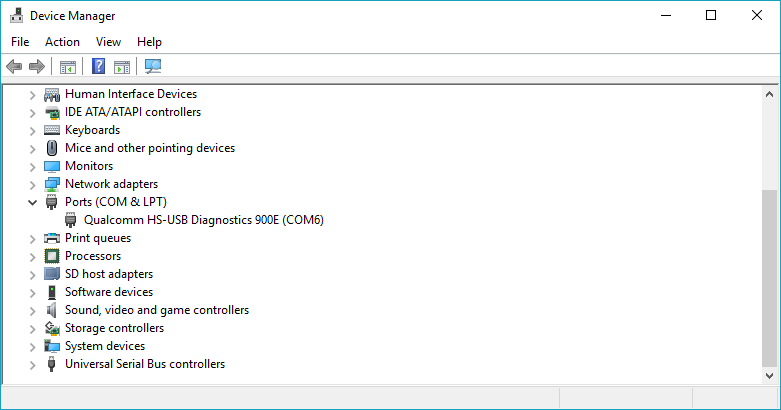
  • Jika Anda menggunakan Windows 10 64-bit, sehabis masuk ke bootloader mode umumnya di Device Manager Anda akan mendapati icon warning menyerupai berikut:
tiba stuck hanya muncul logo vendor dan tak ingin masuk ke system Cara Memperbaiki Redmi Note 3 PRO Bootloop Lengkap
Port Qualcomm HS-USB QDLoader 9008 (COM3) berstatus warning merupakan hal yang wajar. Penyebabnya tak lain alasannya driver signature pada Windows 10. Lengkapnya menyerupai ini: Windows cannot verify the digital signature for the drivers required for this device. A recent hardware or software change might have installed a file that is signed incorrectly or damaged, or that might be malicious software from an unknown source. (Code 52)
  • Untuk mengatasinya, kita perlu disable driver signature Windows 10 melalui advanced start-up
  • Buka halaman setting Windows, pilih Update & security
tiba stuck hanya muncul logo vendor dan tak ingin masuk ke system Cara Memperbaiki Redmi Note 3 PRO Bootloop Lengkap
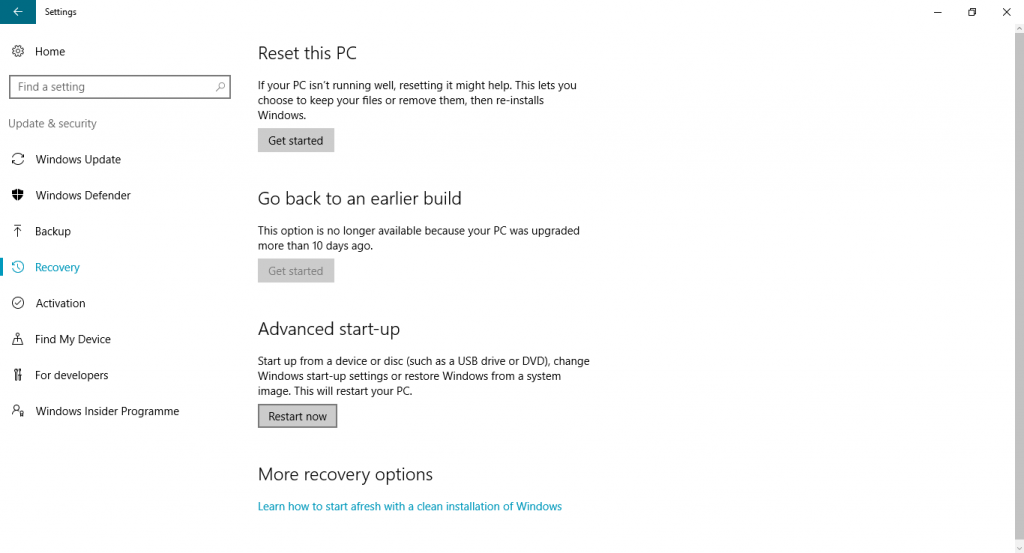
  • Pilih tab Recovery, pada sajian Advanced start-up pilih Restart now
tiba stuck hanya muncul logo vendor dan tak ingin masuk ke system Cara Memperbaiki Redmi Note 3 PRO Bootloop Lengkap
  • Windows akan restart sedikit saat
  • Setelah keluar pilihan, pilih Troubleshoot
  • Pilih Advanced options
  • Pilih Start-up Settings
  • Tekan tombol restart
tiba stuck hanya muncul logo vendor dan tak ingin masuk ke system Cara Memperbaiki Redmi Note 3 PRO Bootloop Lengkap
  • Windows akan restart sekali lagi
  • Ketika muncul sajian Startup Settings, tekan tombol F7 untuk Disable driver signature enforcement
  • Tunggu hingga kemudian Windows menyala menyerupai biasa
  • Ulangi langkah diatas, masuk ke fastboot mode lagi dengan cara menekan tombol power dan volume bawah (saat masih berada di bootloader mode) kemudian jalankan edl.cmd
  • Hasilnya akan menyerupai ini
tiba stuck hanya muncul logo vendor dan tak ingin masuk ke system Cara Memperbaiki Redmi Note 3 PRO Bootloop Lengkap
Bukan hal yang sulit untuk sanggup hingga ke tahap ini bukan? Jika Anda sukses melaksanakan itu semua, lanjut ke steps berikutnya.
  • Jalankan Mi Flash Tool
  • Tekan tombol select, arahkan sasaran ke folder ekstrakan ROM fastboot Redmi Note 3 PRO
  • Pada sajian opsi di pojok kanan bawah, pilih clean all
  • Tekan tombol refresh untuk me-reload list smartphone yang terhubung. Seharusnya smartphone Anda terdeteksi sebagai port COM
tiba stuck hanya muncul logo vendor dan tak ingin masuk ke system Cara Memperbaiki Redmi Note 3 PRO Bootloop Lengkap
  • Tekan tombol flash apabila Anda sudah siap untuk melaksanakan flashing
  • Tunggu hingga kemudian proses selesai, kurang lebih sekitar 400 detik
tiba stuck hanya muncul logo vendor dan tak ingin masuk ke system Cara Memperbaiki Redmi Note 3 PRO Bootloop Lengkap
  • Setelah proses flashing selesai, Redmi Note 3 PRO Anda akan reboot dengan sendirinya
  • Biarkan sedikit menit hingga booting pertama final (kadang sanggup hingga lima menit)
  • Jika menyala dengan sempurna, selamat! Smartphone Anda sudah terbebas dari bootloop
Demikian tutorial cara memperbaiki Redmi Note 3 PRO bootloop ini. Semoga membantu.

Tinggalkan komentar dibawah apabila ada hal yang ingin Anda tanyakan atau request tutorial serupa.

Baca juga: Cara Merubah Tampilan Xiaomi MIUI Menjadi Apple iOS 11 Terbaru

Cara Flash Xiaomi Mi A1 Untuk Memperbaiki Bootloop Atau Update Rom

Anonymous March 19, 2019
 Untuk Memperbaiki Bootloop Atau Update ROM Cara Flash Xiaomi Mi A1 Untuk Memperbaiki Bootloop Atau Update ROM

Cara Flash Xiaomi Mi A1 Untuk Memperbaiki Bootloop Atau Update ROM - Berikut ini merupakan tutorial buat kau yang gres saja membeli Xiaomi Mi A1 dan belum tahu bagaimana cara paling gampang melaksanakan flashing, update ROM atau OS dan juga unbrick smartphone ini.

Kekayaan orang yang belum begitu paham dengan teknik trouble shooting Android kerap kali mengalami hambatan dikala mengikuti tutorial ibarat rooting atau install custom recovery dan berakhir bootloop alias stuck di boot screen, tak sanggup masuk ke sistem.

Tutorial berikut dibentuk kerapkas cukup supaya gampang dipahami. Yang Anda butuhkan dalam step by step berikut hanya ROM fastboot Xiaomi Mi A1 terbaru dan komputer atau laptop dengan sistem operasi Windows 64 bit.

Sebelum mengikuti tutorial ini, pastikan Mi A1 Anda sudah unlock bootloader. Untuk tutorial cara unlock bootloader smartphone ini, baca Cara Unlock dan Root Xiaomi Mi A1 Dengan Satu Kali Klik Terbaru.
Jangan sekali-sekali menerapkan tutorial berikut di Xiaomi tipe lain lantaran tutorial ini hanya untuk Xiaomi Mi A1 saja. Pastinya Anda juga sudah tahu bahwa ponsel ini merupakan Android One yang merupakan projek bersama antara Google dengan Xiaomi, user interface nya tak memakai MIUI melainkan pure stock Android.

Backup seluruh data yang tersimpan di smartphone Anda mulai dari aplikasi, kontak, pesan, foto, lagu dan lain-lain lantaran semua yang ada di memori internal smartphone akan dihapus. Jangan lupa untuk mengisi daya baterai Mi A1 Anda hingga penuh atau setaknya jangan hingga dibawah tujuh puluh persen untuk menghindari hal yang tak di inginkan.

Lakukan ini dengan hati-hati lantaran semua tanggung jawab ada pada diri Anda sendiri. Baca hingga kemudian tuntas, kemudian praktekkan.

Langkah-langkah Flash Xiaomi Mi A1 Untuk Memperbaiki Bootloop Atau Update ROM

  • Unduh Mi Flash Tool kemudian install di komputer atau laptop Anda
  • Unduh Fastboot ROM Xiaomi Mi A1 terbaru kemudian ekstrak di komputer atau laptop Anda. Cara ekstrak ROM Fastboot yang berekstensi TGZ, rename file tersebut menjadi berekstensi ZIP kemudian buka dengan WinRAR atau aplikasi untuk mengolah ZIP dan RAR yang lain. Jika di dalamnya masih terdapat file dengan eksternsi TGZ, ekstrak file tersebut kemudian lakukan hal serupa hingga kemudian Anda menemukan foder ROM fastboot nya
 Untuk Memperbaiki Bootloop Atau Update ROM Cara Flash Xiaomi Mi A1 Untuk Memperbaiki Bootloop Atau Update ROM
  • Matikan Xiaomi Mi A1 Anda, masuk ke fastboot mode. Caranya, sesudah smartphone mati, tekan tombol volume bawah dan tombol power secara gotong royong hingga muncul goresan pena fastboot dengan aksara xiaomi diatasnya
 Untuk Memperbaiki Bootloop Atau Update ROM Cara Flash Xiaomi Mi A1 Untuk Memperbaiki Bootloop Atau Update ROM
  • Sambungkan smartphone ke komputer atau laptop memakai kabel data USB kemudian buka Mi Flash Tool yang sudah Anda install sebelumnya
  • Tekan tombol "Select" atau "Browse" untuk menentukan lokasi dimana Anda menyimpan ROM fastboot yang sudah Anda ekstrak sebelumnya
 Untuk Memperbaiki Bootloop Atau Update ROM Cara Flash Xiaomi Mi A1 Untuk Memperbaiki Bootloop Atau Update ROM
  • Tekan tombol "Refresh" untuk mengusut apakah Mi A1 Anda sudah terdeteksi atau belum. Pastikan juga hidangan radio di bab paling bawah tools terpilih "Clean All" (fresh install)
  • Jika Anda sudah yakin dengan apa yang akan Anda lakukan, tekan tombol "Flash"
 Untuk Memperbaiki Bootloop Atau Update ROM Cara Flash Xiaomi Mi A1 Untuk Memperbaiki Bootloop Atau Update ROM
  • Proses flashing akan berjalan sedikit menit, tergantung dari besarnya file yang di flash dan juga kecepatan komputer atau laptop Anda dalam memproses tasks tersebut. Umumnya waktu yang diperlukan untuk flashing ini sekitar enam menit lamanya, sanggup kurang atau lebih
 Untuk Memperbaiki Bootloop Atau Update ROM Cara Flash Xiaomi Mi A1 Untuk Memperbaiki Bootloop Atau Update ROM
  • Setelah proses flashing ini selesai, Anda akan melihat pesan success di Mi Flash Tool dan smartphone Anda akan reboot secara otomatis
 Untuk Memperbaiki Bootloop Atau Update ROM Cara Flash Xiaomi Mi A1 Untuk Memperbaiki Bootloop Atau Update ROM
  • Selesai
Makara begitulah tutorial singkat cara flash Xiaomi Mi A1 Android One terbaru racikan Google dan Xiaomi yang sanggup di pakai untuk memperbaiki bootloop (stuck di logo Android) atau untuk memperbarui ROM.

Isi kolom komentar dibawah ini apabila ada hal yang ingin ditanyakan terkait tutorial flashing diatas.

Ingin hasil foto Mi A1 mu lebih anggun dari biasanya? Buka artikel Tutorial Cara Install Google Camera Support HDR+ di Xiaomi Mi A1 Tanpa ROOT Terbaru